Modifier le Texte dans une Image : 6 Méthodes qui Marchent
Nous vous guidons à travers les meilleures pratiques et outils pour l'ia modifier texte image, pour une modification efficace et de qualité.

Sommaire
- Ce qu'il faut comprendre avant de choisir un outil
- Pourquoi UPDF ne fait pas ce que la plupart des articles promettent
- PhotoKit : une méthode manuelle, mais honnête sur ses limites
- Paint 3D est abandonné : ce qui le remplace vraiment
- Les méthodes IA génératives : la vraie nouveauté de 2026
- Comparatif des méthodes selon votre cas
- Étape par étape selon votre situation
- Cas pratiques concrets
- Ce que faire ensuite selon votre besoin réel
- Vie privée : un réflexe à garder en tête
- Checklist avant de publier une image retouchée
- Erreurs à éviter
- Questions fréquentes
- En résumé
Vous avez une affiche avec une date qui a changé, une capture d’écran à corriger, ou un visuel avec une faute de frappe visible, et vous cherchez comment modifier ce texte sans tout refaire. La plupart des comparatifs sur ce sujet promettent une baguette magique universelle, alors que la réalité est plus nuancée : selon le type d’image et ce que vous voulez faire exactement, la bonne méthode change complètement. Ce guide clarifie cette nuance avant de vous orienter vers un outil précis.
Ce qu’il faut comprendre avant de choisir un outil
Trois approches techniques bien différentes se cachent derrière la promesse « modifier le texte dans une image », et les confondre explique la majorité des déceptions sur ce sujet.
L’OCR appliqué à un document scanné fonctionne très bien : le texte d’une page scannée ou d’un PDF « image » est reconnu, rendu éditable, puis modifiable presque comme du texte normal, en conservant la mise en page d’origine.
Le texte incrusté dans une photo ou un visuel graphique (une affiche, une capture d’écran avec du texte stylisé, un panneau photographié) fonctionne très différemment. Ici, le texte fait partie des pixels de l’image elle-même. La méthode classique consiste à effacer la zone concernée puis à superposer un nouveau texte par-dessus, sans reconnaissance ni édition « in situ » du texte original.
La génération par IA, plus récente, tente une troisième voie : comprendre la scène et régénérer une version modifiée de l’image en conservant le style visuel environnant, avec des résultats de plus en plus convaincants mais encore imparfaits.
Pourquoi UPDF ne fait pas ce que la plupart des articles promettent
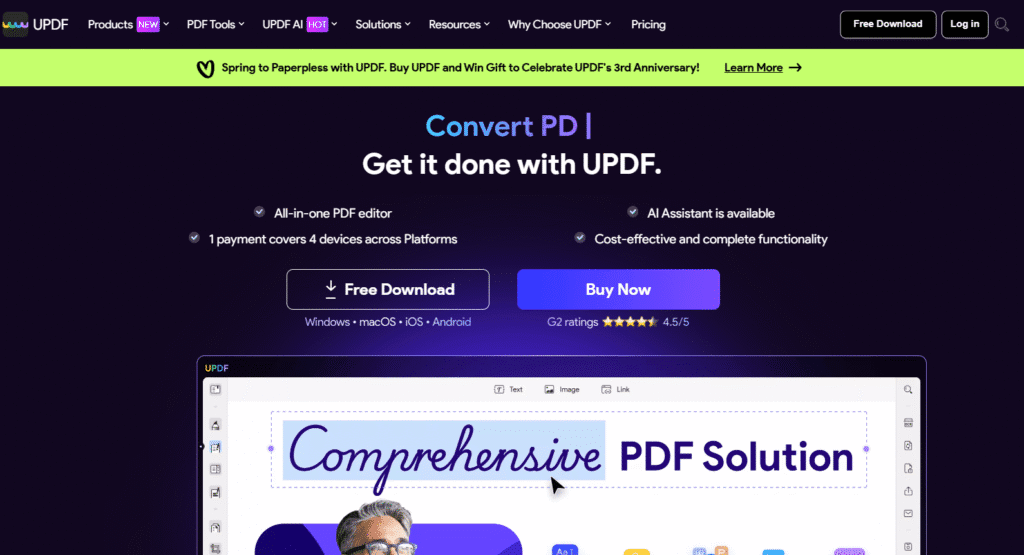
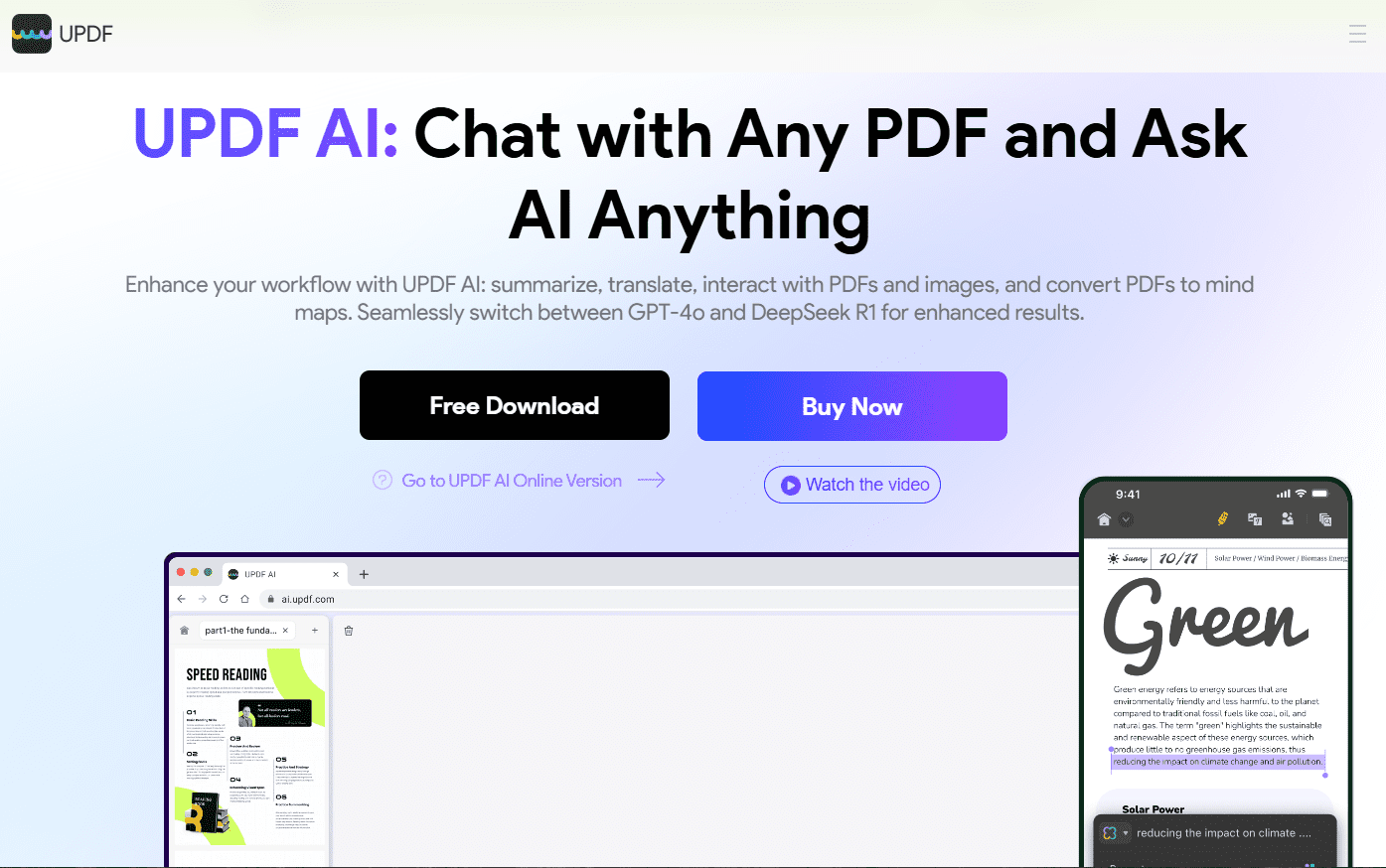
C’est le point de correction le plus important de ce guide. UPDF est un vrai logiciel, largement utilisé, mais sa documentation officielle est plus honnête que la plupart des comparatifs qui le citent : sur une image seule (JPG, PNG), UPDF ne détecte pas et ne modifie pas directement le texte par OCR. Sa page d’aide officielle le précise noir sur blanc pour une simple photo, il faut effacer entièrement le texte existant puis en ajouter un nouveau, exactement comme avec un outil de retouche classique.
Là où UPDF excelle réellement, c’est sur les documents PDF contenant des images scannées : son moteur OCR, qui prend en charge 38 langues, convertit le texte scanné en contenu véritablement éditable, en conservant la mise en page. Si votre besoin porte sur un PDF scanné, UPDF est un choix pertinent. Si votre besoin porte sur une photo ou un visuel graphique classique, ce n’est pas l’outil qu’il vous faut, contrairement à ce que suggèrent de nombreux articles sur ce sujet.
PhotoKit : une méthode manuelle, mais honnête sur ses limites
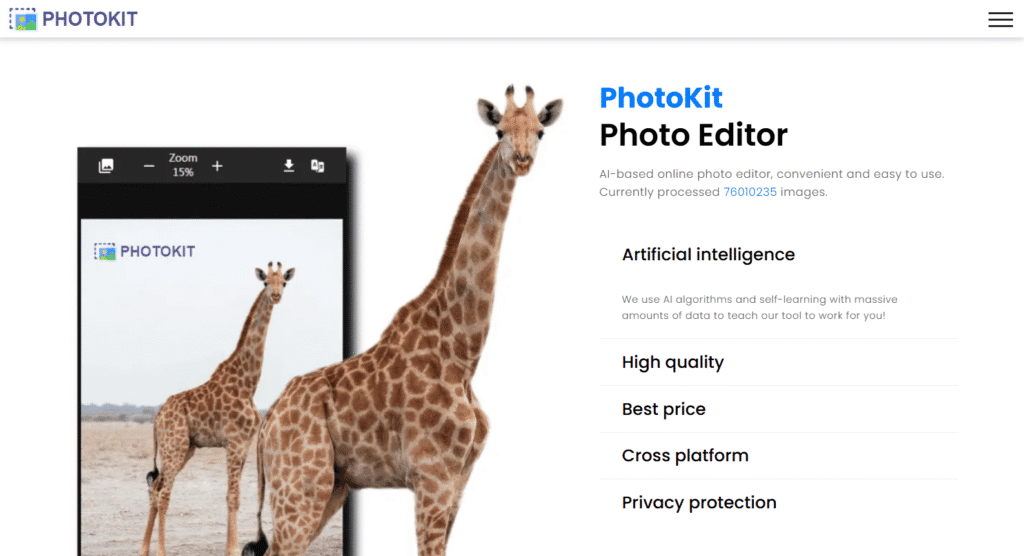
PhotoKit est un éditeur en ligne gratuit qui fonctionne sur le principe effacer-puis-retaper plutôt que sur une reconnaissance automatique du texte. Concrètement : sa fonction « Inpaint » efface la zone de texte sélectionnée en reconstituant l’arrière-plan par inférence, puis un outil texte classique permet d’ajouter le nouveau contenu par-dessus.
Limite honnête : cette méthode fonctionne bien sur un fond uni ou peu texturé, et se dégrade nettement sur un arrière-plan complexe où l’inpainting a du mal à reconstituer une texture cohérente. La correspondance de police et de couleur reste également manuelle : PhotoKit ne détecte pas automatiquement la typographie d’origine pour la reproduire à l’identique.
Paint 3D est abandonné : ce qui le remplace vraiment
C’est une correction factuelle importante que beaucoup d’articles plus anciens n’ont pas mise à jour : Microsoft a officiellement déprécié Paint 3D, retiré du Microsoft Store depuis le 4 novembre 2024. Les installations existantes continuent de fonctionner, mais l’application ne reçoit plus aucune mise à jour et n’est plus téléchargeable pour les nouveaux utilisateurs.
Microsoft a redirigé ses efforts vers l’application Paint classique de Windows 11, largement modernisée depuis avec des calques, la transparence, la suppression d’arrière-plan et des outils assistés par IA des fonctionnalités qui manquaient historiquement à Paint 3D. Pour un besoin basique de retouche de texte sur Windows sans installer de logiciel tiers, cette version actuelle de Paint reste donc l’option native la plus pertinente en 2026, pas Paint 3D.
Les méthodes IA génératives : la vraie nouveauté de 2026
Depuis l’amélioration des modèles de génération et d’édition d’image par IA, une approche différente est devenue accessible au grand public : décrire par un simple prompt la modification souhaitée plutôt que de manipuler manuellement des calques et des outils de sélection.
Sur ChatGPT comme sur Google Gemini, il est désormais possible d’importer une image et de demander directement « remplace le texte ‘Ancien Prix’ par ‘Nouveau Prix’ en conservant le style » : le modèle régénère une version modifiée de l’image en tentant de préserver la police, la couleur et l’intégration visuelle d’origine. Le résultat reste plus convaincant sur des styles de texte simples que sur une typographie très particulière ou décorative.
Pour les professionnels du design, Adobe Photoshop propose sa fonction « Remplissage génératif » (Generative Fill), qui permet de sélectionner une zone de texte et de la remplacer par un contenu généré cohérent avec l’environnement visuel, avec un niveau de contrôle plus fin que les assistants généralistes. Canva propose une fonction équivalente, plus accessible aux non-designers, via son outil d’édition magique.
Limite honnête commune à toutes ces méthodes IA : le résultat reste probabiliste, pas garanti. Sur une police très spécifique ou un arrière-plan complexe, plusieurs tentatives sont parfois nécessaires avant d’obtenir un rendu satisfaisant, et une vérification visuelle finale reste indispensable avant toute publication.
Comparatif des méthodes selon votre cas
| Méthode | Idéal pour | Coût | Limite honnête |
|---|---|---|---|
| UPDF (OCR) | PDF scanné, document texte à corriger | Payant, essai limité | Ne fonctionne pas par OCR sur une simple photo |
| PhotoKit | Retouche ponctuelle sur fond simple | Gratuit | Correspondance police/couleur manuelle, faible sur fond complexe |
| Paint (Windows 11) | Retouche basique native sans logiciel tiers | Gratuit, inclus dans Windows | Moins précis que les outils spécialisés |
| ChatGPT / Gemini | Modification rapide par description en langage naturel | Gratuit à faible coût | Résultat variable selon la complexité de la typographie |
| Photoshop (Generative Fill) | Contrôle précis, usage professionnel régulier | Abonnement Adobe | Courbe d’apprentissage plus longue |
| Canva (édition magique) | Non-designers, usage occasionnel | Gratuit à faible coût | Moins de contrôle fin que Photoshop |
Étape par étape selon votre situation
- Vous avez un PDF scanné avec du texte à corriger : utilisez l’OCR d’UPDF ou un outil équivalent pour rendre le texte réellement éditable, en conservant la mise en page.
- Vous avez une photo avec un fond simple et peu de texte à changer : PhotoKit ou l’application Paint de Windows 11 suffisent, avec la méthode effacer-puis-retaper.
- Vous avez un visuel avec un fond complexe ou une typographie particulière : essayez d’abord ChatGPT ou Gemini avec une description précise de la modification souhaitée, en générant plusieurs variantes avant de choisir.
- Vous travaillez régulièrement sur des visuels professionnels : investissez du temps dans la maîtrise de Photoshop et son remplissage génératif, qui offre le meilleur contrôle sur la durée.
Cas pratiques concrets
Une date à corriger sur une affiche
Si le fond derrière la date est uni, PhotoKit ou Paint suffisent largement. Si le fond est complexe (photo, dégradé, motif), une IA générative comme ChatGPT ou Gemini donne généralement un meilleur résultat en une seule tentative.
Un prix à mettre à jour sur un visuel produit
Pour un usage ponctuel, une IA générative avec un prompt précis fonctionne bien. Pour un usage répété sur un catalogue entier, un outil comme Photoshop avec des actions automatisées reste plus efficace à grande échelle qu’une retouche manuelle image par image.
Une capture d’écran à flouter ou corriger avant un partage
Paint ou PhotoKit couvrent largement ce besoin simple, sans nécessiter d’outil plus sophistiqué.
Ce que faire ensuite selon votre besoin réel
Si votre besoin de départ était en réalité de récupérer le texte d’une image plutôt que de le modifier par exemple retranscrire un document scanné pour le réutiliser ailleurs la démarche est différente de celle décrite ici. Notre guide sur l’extraction de texte depuis une image par IA détaille les outils gratuits adaptés à ce cas précis, comme Google Lens ou l’astuce Google Docs, qui n’ont pas vocation à modifier l’image mais seulement à en extraire le contenu.
Si au contraire vous cherchez à transformer entièrement le style d’une image plutôt qu’à corriger un simple texte, notre article sur transformer une photo en dessin par IA couvre cette démarche différente, tout comme notre comparatif des générateurs d’images IA pour une génération complète plutôt qu’une simple retouche. Et si l’image de départ est de mauvaise qualité avant même de penser à en modifier le texte, notre guide pour agrandir une photo par IA sans perte de qualité constitue souvent une étape préalable utile.
Vie privée : un réflexe à garder en tête
Comme pour toute manipulation d’image confiée à un service en ligne, la prudence reste de mise si le visuel contient des informations personnelles ou confidentielles un document administratif, une pièce d’identité partiellement visible, ou des coordonnées bancaires par exemple. Avant d’uploader ce type de contenu sur un outil gratuit inconnu, vérifiez sa politique de confidentialité, ou préférez un outil fonctionnant localement sur votre propre appareil quand l’image le justifie. Notre article sur les dérives éthiques de l’IA appliquée aux photos détaille plus largement ce sujet.
Un logo ou un élément de marque mal orthographié sur un ancien visuel
Ce cas mérite une prudence particulière : la précision de la police et des couleurs de marque compte davantage que sur un visuel générique. Photoshop, avec une police identifiée précisément au préalable via un outil comme WhatTheFont, reste la méthode la plus fiable pour ce niveau d’exigence, plutôt qu’une retouche rapide dont l’écart de police resterait visible aux yeux d’un œil averti.
Checklist avant de publier une image retouchée
- Le texte modifié reste-t-il lisible et cohérent avec le reste de la composition ?
- La police utilisée se rapproche-t-elle suffisamment de l’originale pour ne pas créer de rupture visuelle ?
- L’arrière-plan autour de la zone modifiée présente-t-il des traces visibles de retouche (halo, texture incohérente, bord net) ?
- Avez-vous vérifié le résultat en zoomant, pas seulement en aperçu réduit ?
- Si l’image contenait des informations sensibles, avez-vous vérifié la politique de confidentialité de l’outil utilisé avant de l’uploader ?
Erreurs à éviter
- Attendre d’UPDF une reconnaissance automatique du texte sur une simple photo. Cette fonction existe pour les PDF scannés, pas pour les images classiques, contrairement à ce que suggèrent de nombreux comparatifs.
- Installer Paint 3D en pensant obtenir un outil à jour. L’application est abandonnée depuis novembre 2024 ; la version moderne de Paint sur Windows 11 constitue l’alternative native pertinente.
- Espérer un résultat parfait du premier coup avec une IA générative sur une typographie complexe. Plusieurs essais restent souvent nécessaires.
- Négliger la vérification finale. Toute méthode automatisée peut laisser une trace visible (halo, texture incohérente) qu’une relecture attentive permet de repérer avant publication.
- Choisir un outil payant sans avoir testé les options gratuites qui couvrent déjà la majorité des besoins ponctuels.
Questions fréquentes
Non, pas par reconnaissance automatique. UPDF fonctionne par OCR sur des documents PDF scannés ; sur une image seule, il faut effacer le texte existant puis en ajouter un nouveau manuellement, comme avec un éditeur classique.
Les installations existantes continuent de fonctionner, mais l’application est officiellement dépréciée depuis novembre 2024 et n’est plus disponible au téléchargement. La version moderne de Paint sur Windows 11 constitue le remplacement recommandé par Microsoft lui-même.
Oui, en décrivant précisément la modification souhaitée. Le résultat reste variable selon la complexité de la typographie et de l’arrière-plan d’origine ; plusieurs tentatives sont parfois nécessaires.
Aucune méthode automatique ne garantit une correspondance parfaite. Pour un contrôle maximal sur la police exacte, une retouche manuelle dans un outil comme Photoshop, en identifiant vous-même la police avec un outil dédié, reste la solution la plus fiable.
Pas nécessairement pour un usage ponctuel : PhotoKit, l’application Paint de Windows 11, et les versions gratuites de ChatGPT ou Gemini couvrent largement la majorité des besoins occasionnels.
L’OCR reconnaît un texte existant et le rend éditable tel quel, en particulier sur des documents scannés. L’édition par IA générative ne « lit » pas le texte de la même façon : elle régénère une nouvelle version de l’image en tentant de respecter le style visuel, ce qui convient mieux aux photos et visuels graphiques qu’aux documents structurés.
En résumé
Il n’existe pas un seul bon outil pour « modifier le texte dans une image » : le choix dépend entièrement du type de support. Un PDF scanné se corrige par OCR avec un outil comme UPDF ; une photo à fond simple se retouche manuellement avec PhotoKit ou Paint ; un visuel complexe se prête mieux à une IA générative comme ChatGPT, Gemini ou Photoshop. Vérifiez toujours ce que l’outil promet réellement avant de commencer, en particulier pour UPDF dont les capacités OCR se limitent aux documents, pas aux images seules une nuance que beaucoup d’articles sur ce sujet continuent d’ignorer.