Extraire le Texte d’une Image : 7 Outils IA en 2026
"Notre service d'IA reconnaissance texte vous permet d'extraire du texte à partir d'images. Essayez notre outil de reconnaissance de texte."

Sommaire
- Ce que la plupart des contenus sur ce sujet font mal
- Qu'est-ce que l'OCR, en une phrase qui sert vraiment
- La méthode la plus rapide : celle que vous avez déjà sur votre téléphone
- Sur ordinateur : l'astuce gratuite que peu de guides expliquent clairement
- Utiliser ChatGPT ou Gemini pour une extraction plus intelligente
- Comparatif des outils selon votre besoin réel
- Pour les professionnels : quand un outil gratuit ne suffit plus
- Cas pratiques concrets
- Que faire du texte une fois extrait
- Sécurité et confidentialité : le point que presque personne ne mentionne
- Erreurs fréquentes à éviter
- Étape par étape : la méthode selon votre situation
- Questions fréquentes
- En résumé
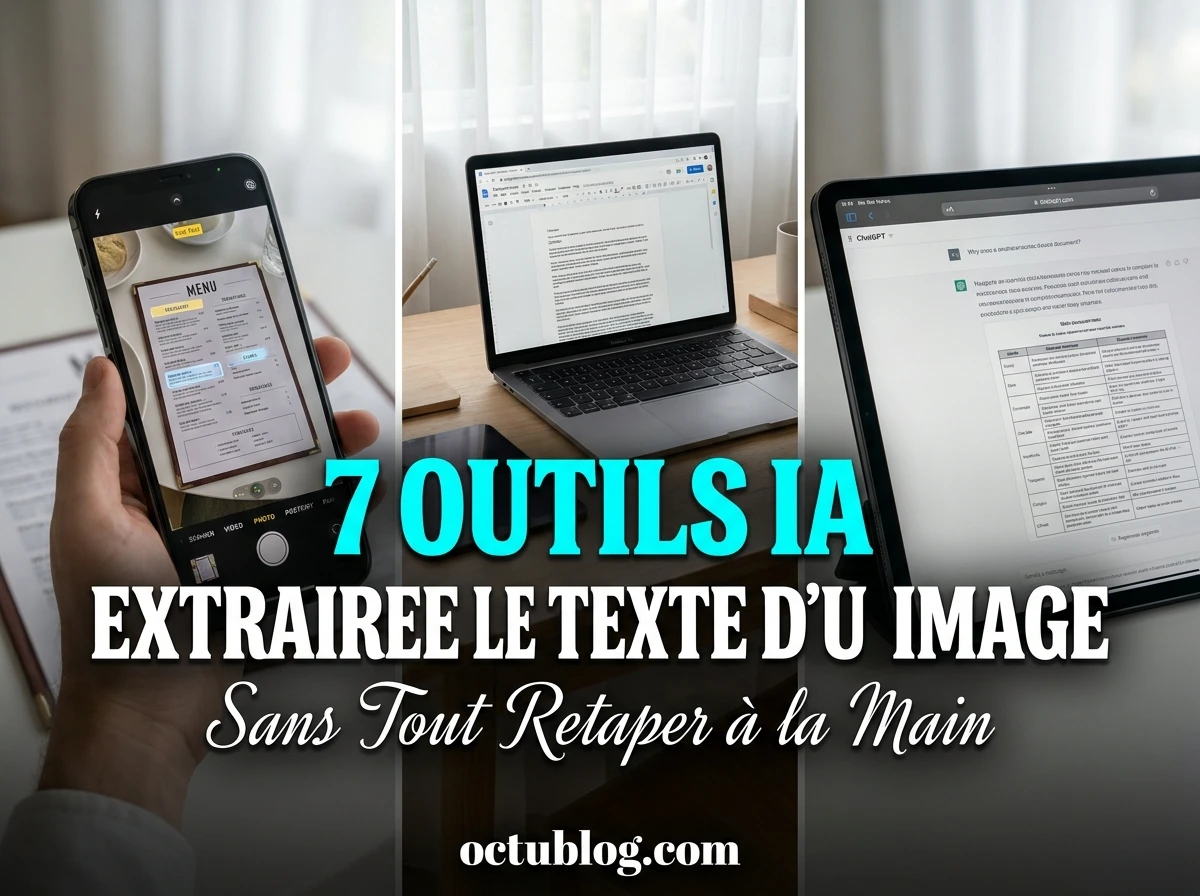
Vous avez une photo de menu, une capture d’écran, une page scannée ou une carte de visite, et vous devez en récupérer le texte sans tout retaper à la main. Bonne nouvelle : dans l’immense majorité des cas, vous avez déjà l’outil qu’il vous faut, gratuitement, sur l’appareil que vous tenez dans la main en ce moment. La mauvaise nouvelle, c’est que la plupart des articles sur ce sujet vous font défiler des pages entières de discours commercial avant de vous le dire, ou pire, vous envoient vers des sites bourrés de publicités douteuses sans jamais préciser ce qu’ils font de vos fichiers. On va faire l’inverse ici : la méthode la plus rapide en premier, les nuances ensuite, et rien que vous ne puissiez vérifier vous-même.
Ce que la plupart des contenus sur ce sujet font mal
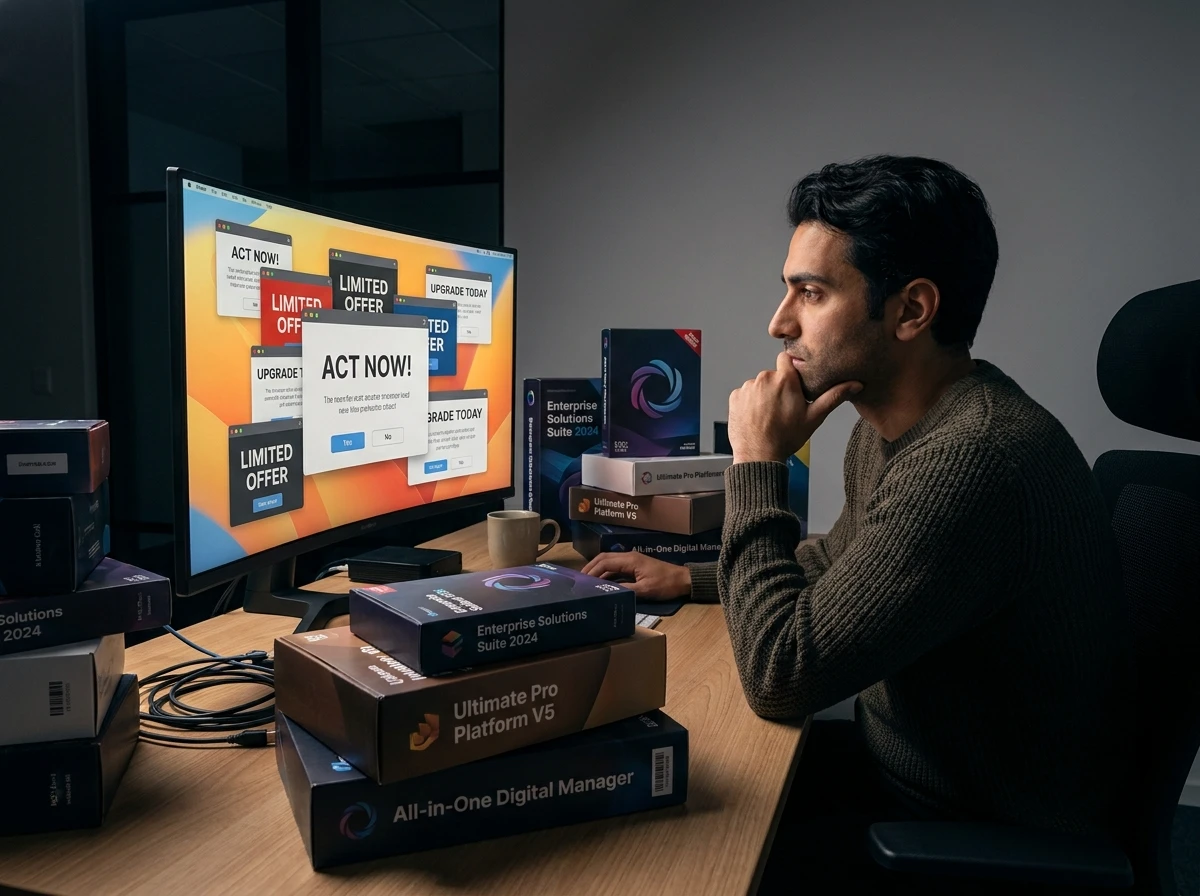
Une recherche sur « extraire le texte d’une image » ou « IA reconnaissance texte » tombe généralement sur deux types de résultats peu utiles. Le premier ressemble à une brochure commerciale pour un logiciel d’entreprise que vous n’utiliserez jamais pour scanner une seule facture, avec des chiffres de précision impressionnants mais invérifiables et des témoignages clients qui sonnent comme s’ils avaient été inventés pour l’occasion. Le second liste des sites OCR gratuits en ligne dont une bonne partie est financée par des publicités agressives, sans jamais préciser ce qui arrive à vos fichiers une fois uploadés, ni depuis combien de temps le site existe.
Ni l’un ni l’autre ne répond à la vraie question que vous vous posez en lisant ceci : quel outil utiliser là, maintenant, pour ce document précis, sans prendre de risque avec des informations parfois sensibles, et sans payer pour quelque chose que vous pourriez obtenir gratuitement.
Qu’est-ce que l’OCR, en une phrase qui sert vraiment
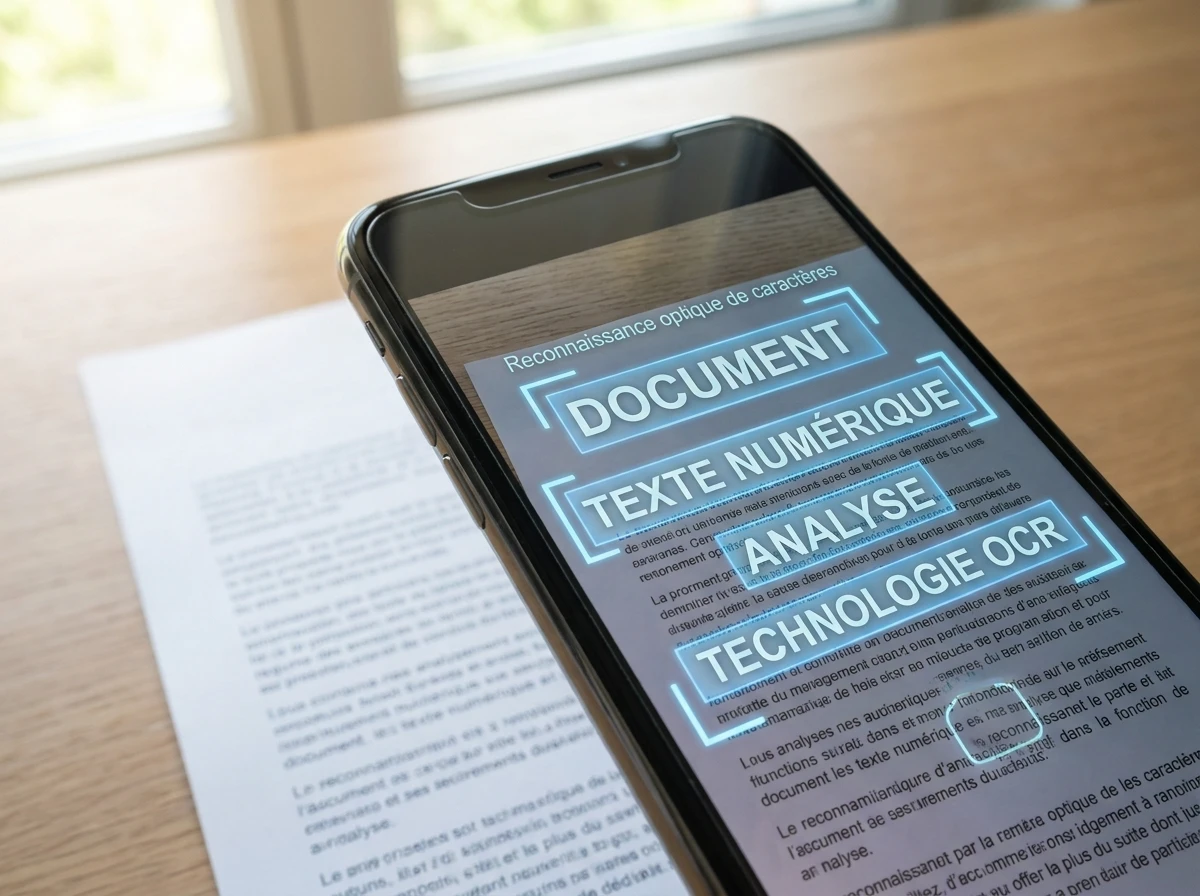
L’OCR reconnaissance optique de caractères est la technologie qui analyse une image contenant du texte (photo, scan, capture d’écran, PDF non sélectionnable) et le convertit en texte que vous pouvez copier, modifier et rechercher. Les outils les plus récents y ajoutent une couche d’intelligence artificielle capable de comprendre le contexte : reconstituer un tableau, corriger une coquille probable en s’appuyant sur le sens général de la phrase, ou distinguer deux colonnes de texte qui se chevauchent sur un menu bilingue.
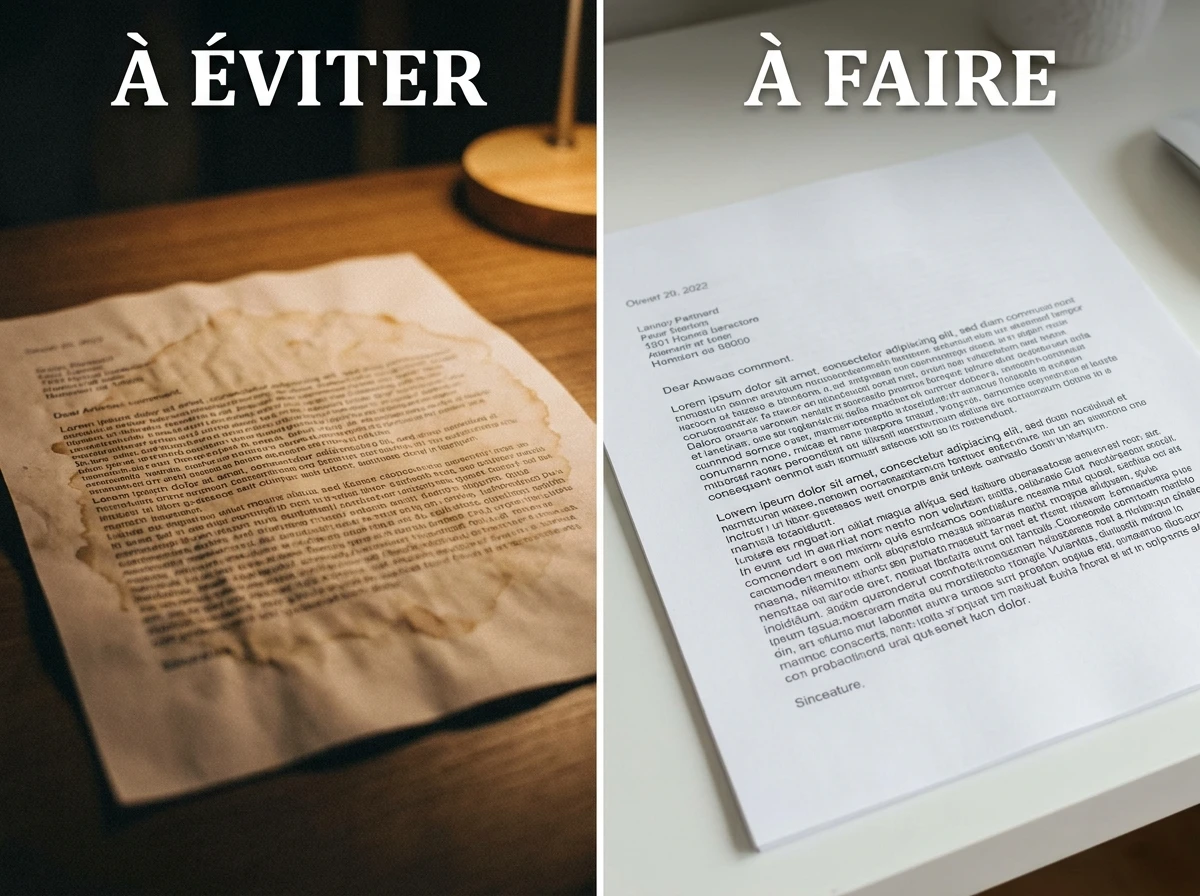
La qualité du résultat dépend de trois facteurs, dans cet ordre d’importance : la netteté et le contraste de l’image de départ, le type d’écriture (l’imprimé se lit nettement mieux que le manuscrit), et enfin l’outil utilisé. Un bon outil ne rattrape jamais complètement une photo floue prise dans la pénombre c’est le point que les brochures commerciales de logiciels OCR omettent soigneusement, parce qu’aucune promesse marketing ne compense une mauvaise photo de départ.
Un bref historique, pour comprendre pourquoi ça marche si bien aujourd’hui
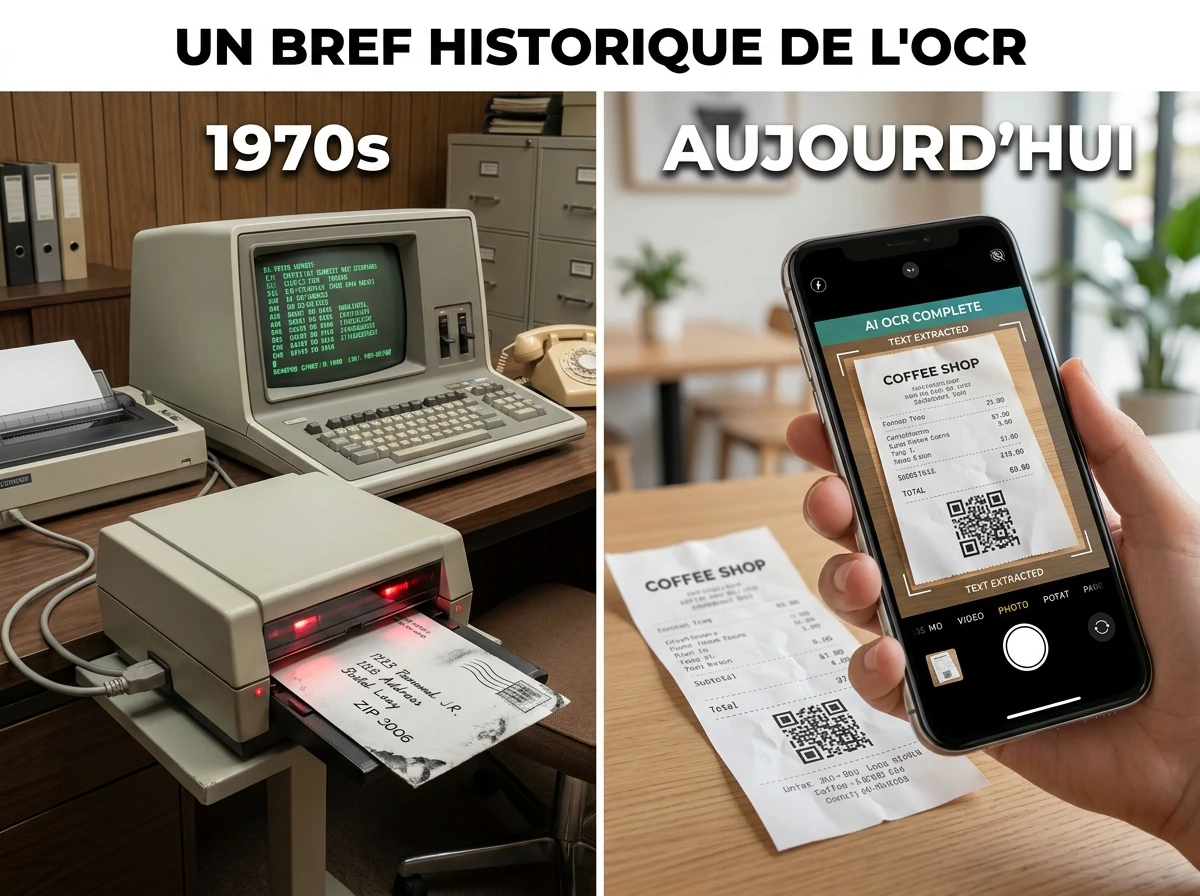
L’OCR n’a rien de nouveau : les premiers systèmes commerciaux datent des années 1970, utilisés notamment pour le tri postal automatisé. Ces premières générations fonctionnaient par comparaison de formes, avec une tolérance très faible aux polices non standard ou aux images de mauvaise qualité. L’arrivée de l’apprentissage profond a changé la donne au cours de la dernière décennie : au lieu de comparer des formes figées, les modèles actuels apprennent à reconnaître des motifs à partir de millions d’exemples, ce qui leur permet de généraliser à des écritures et des mises en page qu’ils n’ont jamais vues auparavant. C’est cette évolution qui explique pourquoi un simple selfie flou d’un ticket de caisse froissé donne aujourd’hui un résultat exploitable, alors que la même photo aurait été inutilisable pour un logiciel OCR d’il y a quinze ans.
La méthode la plus rapide : celle que vous avez déjà sur votre téléphone
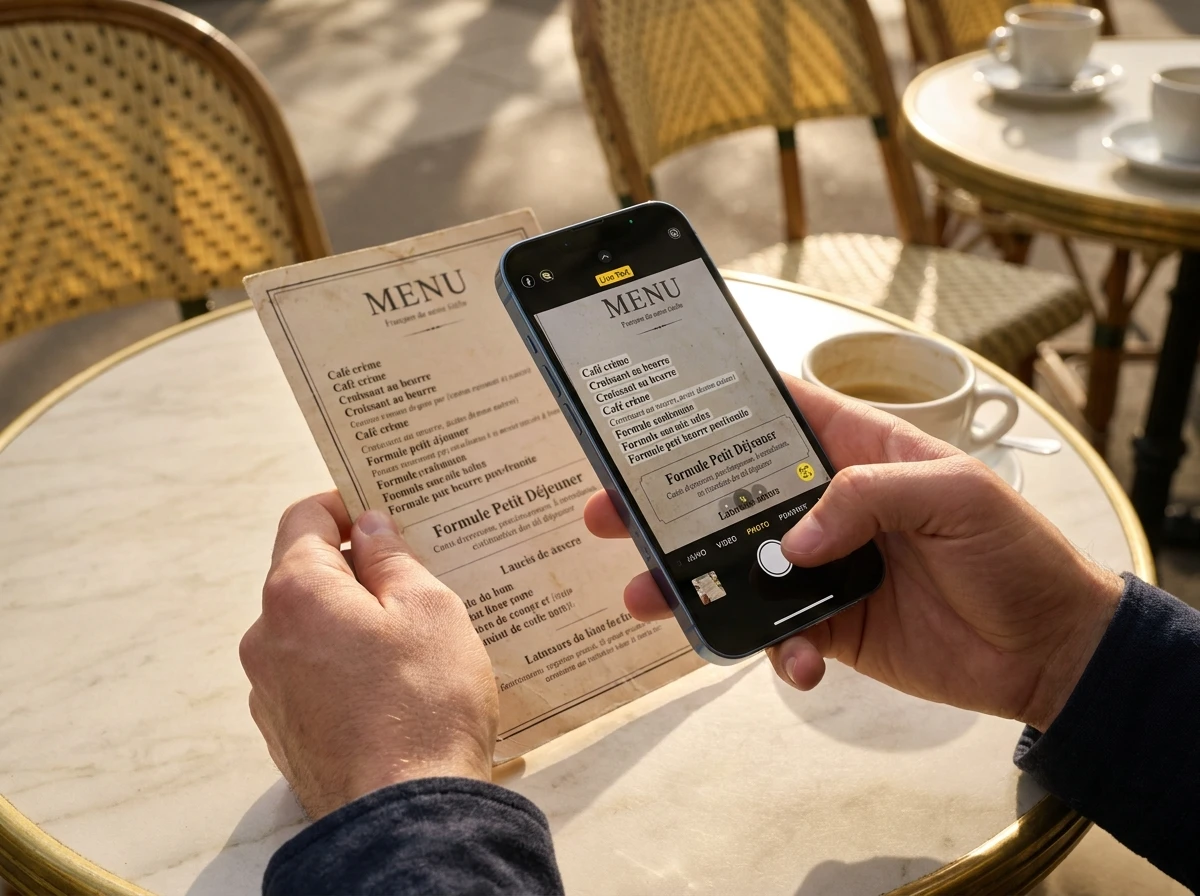
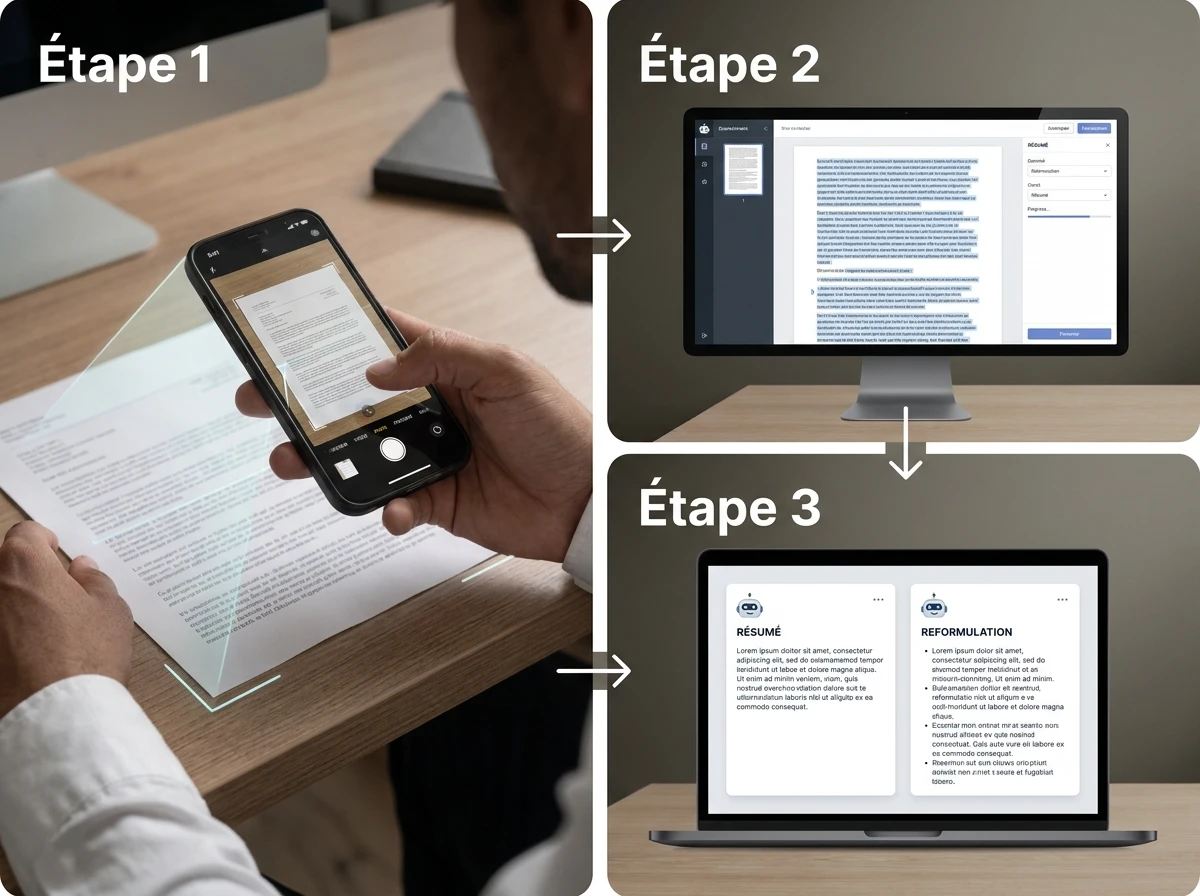
Avant de chercher un logiciel ou un site tiers, ouvrez Google Lens, intégré directement à l’application Google sur Android comme sur iOS. Pointez l’appareil photo vers le texte, ou sélectionnez une image déjà enregistrée dans votre galerie : la reconnaissance se fait en temps réel, avec une option pour copier directement le texte détecté, le traduire à la volée, ou même le faire lire à voix haute.
Sur iPhone, la fonction Texte en direct d’Apple fait la même chose nativement, sans application supplémentaire à installer : ouvrez n’importe quelle photo contenant du texte, et un simple appui long sur les mots fait apparaître les options de copie, comme si le texte de la photo était un texte normal sélectionnable. Ces deux solutions couvrent, à elles seules, l’immense majorité des besoins ponctuels carte de visite reçue à un événement, tableau d’affichage dans une gare, citation trouvée dans un livre emprunté à la bibliothèque.
Ce que ces outils font particulièrement bien
Au-delà du simple copier-coller, ces fonctions intégrées gèrent étonnamment bien des cas qu’on pourrait croire réservés à des logiciels spécialisés : un panneau de signalisation dans une langue étrangère, un numéro de téléphone griffonné sur un post-it, ou un ingrédient illisible sur une étiquette alimentaire. La rapidité d’exécution quasi instantanée en fait la solution par défaut à privilégier avant d’envisager quoi que ce soit de plus complexe.
Sur ordinateur : l’astuce gratuite que peu de guides expliquent clairement
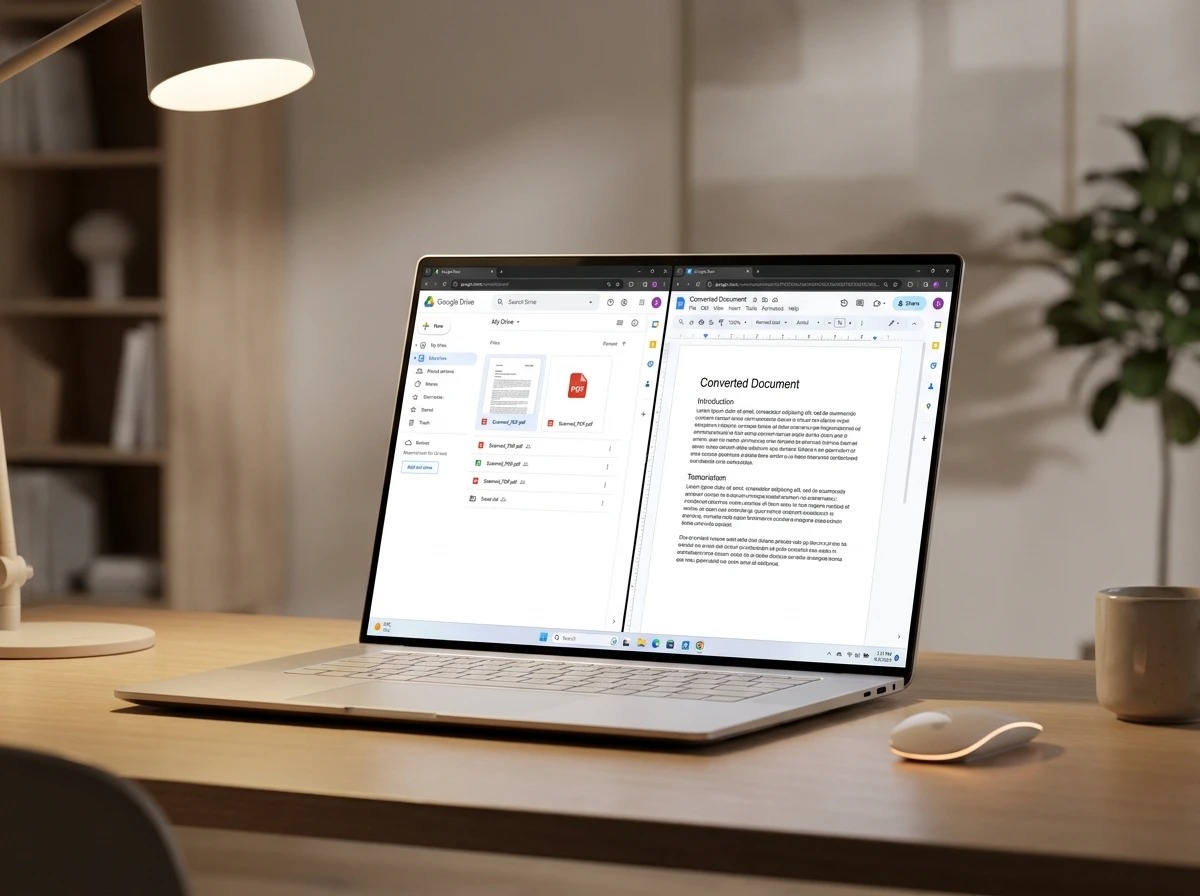
Pour un document déjà présent sur votre ordinateur, une astuce simple et entièrement gratuite existe depuis des années, mais reste étonnamment sous-utilisée dans les comparatifs habituels : téléversez votre image ou votre PDF sur Google Drive, faites un clic droit sur le fichier, puis choisissez « Ouvrir avec Google Docs ». Google Drive lance automatiquement une reconnaissance de texte et ouvre un nouveau document avec le texte extrait, prêt à être copié directement dans votre traitement de texte habituel.
La limite honnête de cette méthode : la mise en page d’origine n’est pas conservée, seul le texte brut l’est, réorganisé en paragraphes simples. Pour un simple besoin de récupérer du contenu sans se soucier de la forme retranscrire un article de journal scanné, par exemple cela reste largement suffisant et ne coûte strictement rien.
Pourquoi cette astuce reste sous-exploitée
La raison est probablement simple : Google ne la met pas particulièrement en avant, puisqu’elle repose sur une fonctionnalité annexe de Google Drive plutôt que sur un produit dédié à ce seul usage. Contrairement aux sites OCR spécialisés qui investissent en référencement pour attirer du trafic sur cette fonction précise, Google Drive n’a aucun intérêt commercial particulier à promouvoir cette astuce, ce qui explique qu’elle reste relativement méconnue malgré son efficacité.
Utiliser ChatGPT ou Gemini pour une extraction plus intelligente
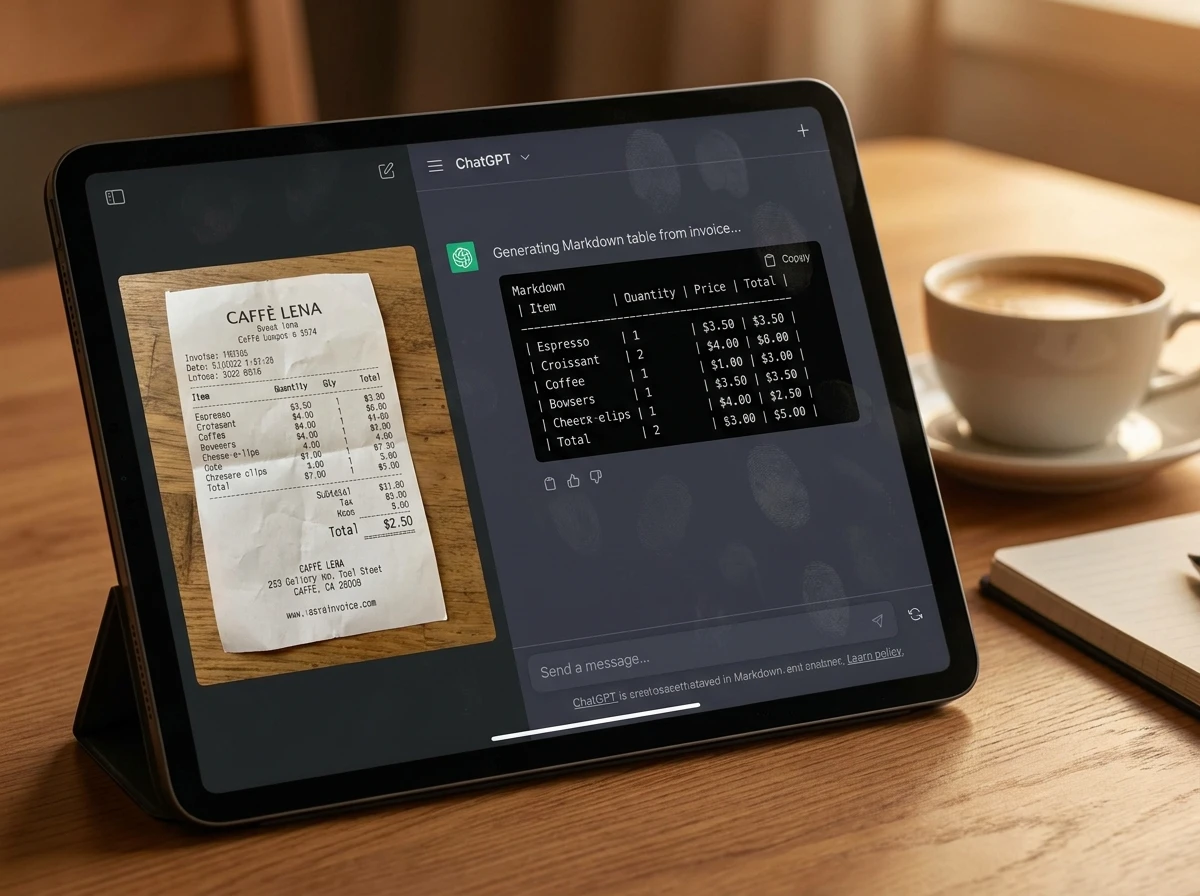
Pour des documents plus complexes un tableau photographié, une page avec plusieurs colonnes, une écriture manuscrite pas trop désordonnée les assistants IA généralistes font souvent mieux qu’un OCR classique, parce qu’ils comprennent le contexte plutôt que de se contenter d’identifier des formes de lettres les unes après les autres.
Sur ChatGPT comme sur Google Gemini, la méthode est identique : importez votre image, puis demandez explicitement « extrais le texte de cette image » ou, pour un tableau, « restitue ce tableau au format que je peux coller dans un tableur ». Cette approche gère particulièrement bien les documents où la structure compte autant que le contenu : un devis avec plusieurs colonnes de prix, un emploi du temps scolaire, ou un menu de restaurant organisé en catégories.
Limite honnête : sur un très gros volume de documents à traiter d’un coup, ces assistants restent moins rapides et moins pratiques qu’un outil OCR dédié pensé spécifiquement pour le traitement par lot. Ils excellent sur la compréhension fine d’un document ponctuel, moins sur la répétition mécanique à grande échelle.
Un exemple concret de formulation de demande
La façon de formuler votre demande influence directement la qualité du résultat. Plutôt que « extrais le texte », une consigne plus précise donne généralement un meilleur résultat : « Extrais le texte de cette image en conservant la structure en paragraphes, et signale entre crochets les passages où tu n’es pas certain de la lecture. » Cette dernière précision est particulièrement utile sur un document ancien ou de qualité moyenne, car elle vous évite de devoir relire l’intégralité du texte pour repérer d’éventuelles erreurs.
Comparatif des outils selon votre besoin réel
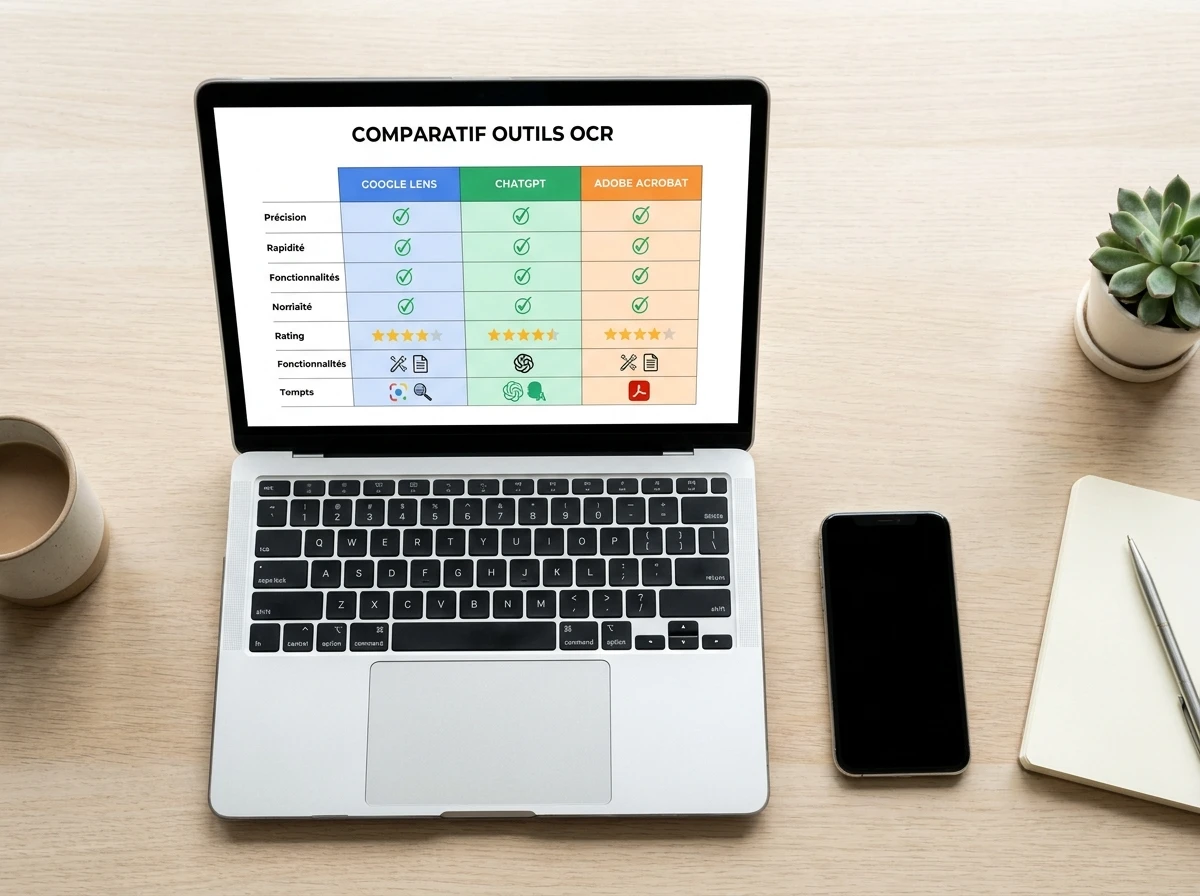
| Outil | Idéal pour | Coût | Limite honnête |
|---|---|---|---|
| Google Lens | Extraction rapide depuis un smartphone | Gratuit | Moins adapté aux très longs documents |
| Texte en direct (iOS) | Même usage, sans application supplémentaire | Gratuit | Réservé aux appareils Apple récents |
| Google Docs via Drive | Documents déjà numérisés, sur ordinateur | Gratuit | Mise en page d’origine perdue |
| ChatGPT / Gemini | Tableaux, mise en forme complexe, contexte à comprendre | Gratuit à faible coût selon le volume | Moins pratique pour un traitement par lot massif |
| Microsoft Lens | Numériser puis exporter directement vers Word | Gratuit | Reconnaissance moins fiable sur le manuscrit |
| Adobe Acrobat (OCR intégré) | PDF scannés à rendre entièrement modifiables | Fonction incluse dans les abonnements Acrobat | Payant pour un usage régulier |
| ABBYY FineReader | Gros volumes professionnels, mise en page complexe | Payant | Investissement injustifié pour un usage occasionnel |
Pour un usage ponctuel l’immense majorité des besoins d’un particulier ou d’une petite structure les quatre premières lignes de ce tableau couvrent tout, gratuitement, sans jamais avoir besoin d’installer quoi que ce soit ni de créer le moindre compte payant.
Pour les professionnels : quand un outil gratuit ne suffit plus
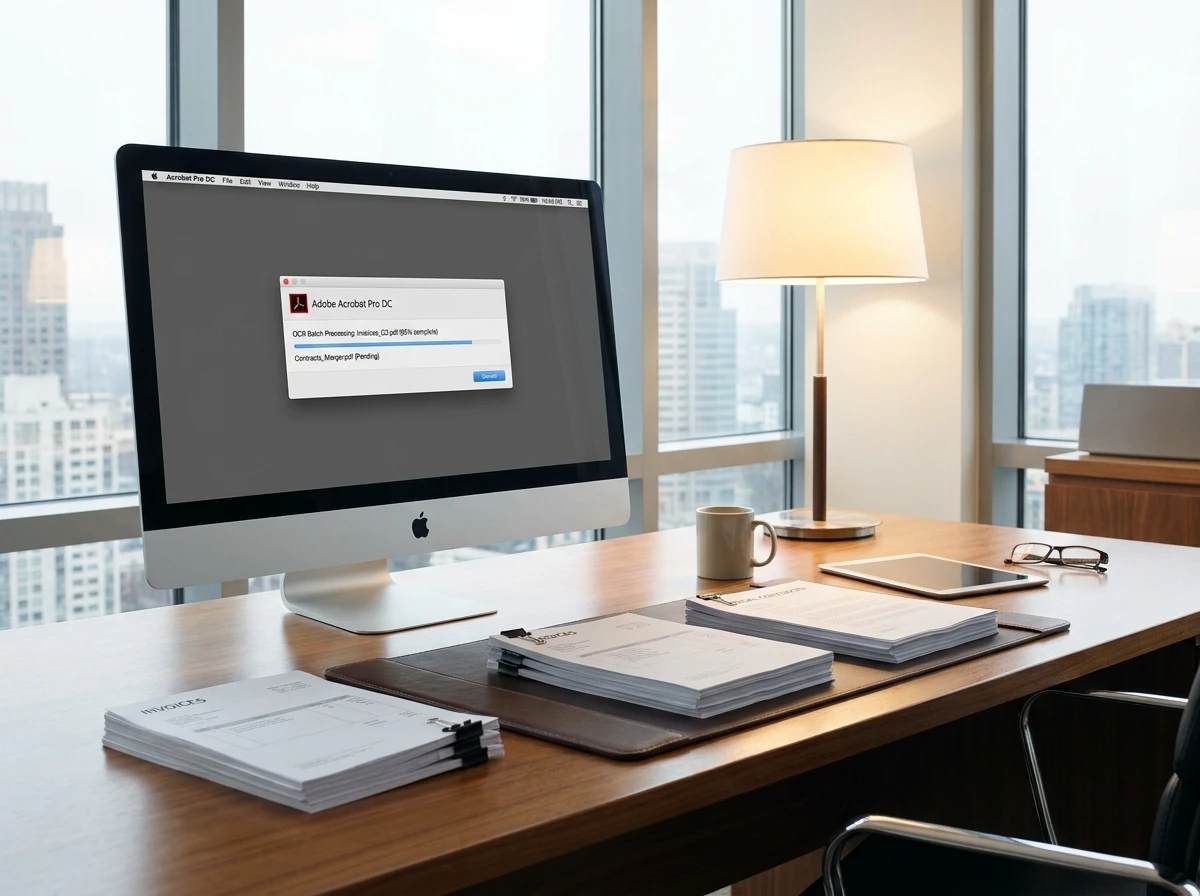
Passé un certain volume plusieurs dizaines de documents par semaine, des factures à intégrer automatiquement dans une comptabilité, des formulaires standardisés à traiter en masse un outil OCR professionnel dédié devient réellement pertinent, et pas seulement un argument marketing pour vous vendre un abonnement dont vous n’avez pas besoin.
Adobe Acrobat, si votre organisation utilise déjà la suite Adobe, intègre une reconnaissance de texte fiable directement dans le flux de numérisation de documents, sans outil tiers supplémentaire à apprendre ni compte séparé à créer. C’est l’option la plus naturelle si vous gérez déjà vos PDF dans cet écosystème.
ABBYY FineReader reste une référence pour les volumes plus importants et les documents à mise en page complexe (colonnes multiples, tableaux imbriqués, formulaires structurés), au prix d’un abonnement dédié qui ne se justifie que pour un usage régulier et soutenu, typiquement dans un service administratif ou juridique qui numérise des dizaines de documents chaque semaine.
Pour des besoins encore plus poussés intégration directe dans un logiciel métier, traitement entièrement automatisé sans intervention humaine des services cloud comme Google Cloud Vision ou les équivalents chez Microsoft Azure et AWS permettent de brancher la reconnaissance de texte directement dans une application, mais supposent des compétences de développement pour les exploiter correctement.
Comment savoir si vous avez réellement besoin de passer au payant
Une règle simple : si vous passez plus de temps à chercher le bon outil gratuit qu’à réellement traiter vos documents, c’est le signe que le volume justifie un outil dédié. À l’inverse, si votre besoin se limite à quelques documents ponctuels par mois, aucun argument commercial ne justifie un abonnement professionnel les solutions gratuites présentées plus haut couvriront très largement ce niveau d’usage, quoi qu’en disent les pages de vente conçues pour vous convaincre du contraire.
La solution technique pour les développeurs
Tesseract, moteur OCR open source initialement développé par HP puis maintenu par Google, reste la référence gratuite pour qui veut intégrer la reconnaissance de texte dans son propre logiciel. Ce n’est pas un outil avec une interface visuelle : c’est un moteur en ligne de commande, à réserver à un usage technique. Plusieurs logiciels grand public s’appuient d’ailleurs sur Tesseract en coulisses, avec une interface graphique ajoutée par-dessus pour le rendre accessible sans compétence de programmation.
Cas pratiques concrets
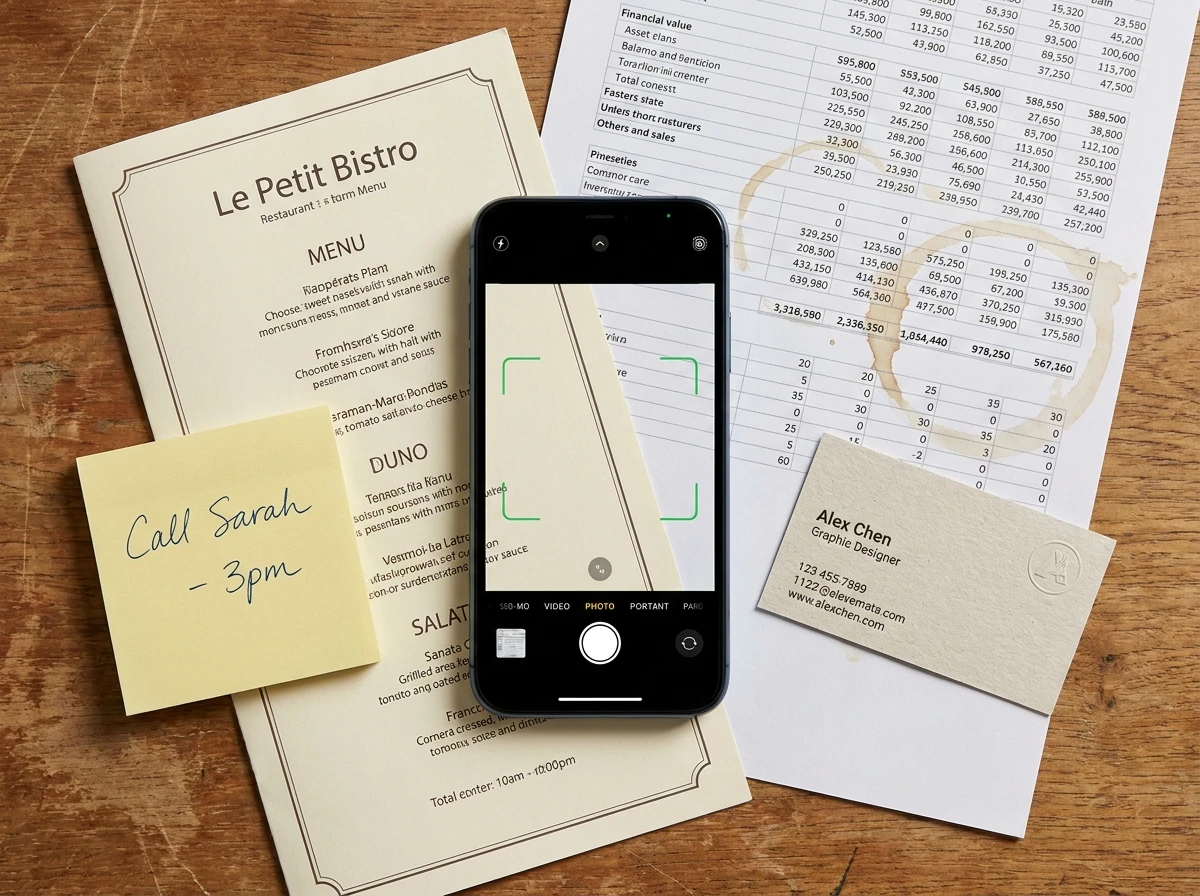
Un menu de restaurant photographié
Google Lens ou ChatGPT font le travail en quelques secondes. Pour un menu bilingue, ChatGPT ou Gemini gèrent généralement mieux la séparation entre les deux langues qu’un OCR classique qui traite le texte comme un seul bloc continu, sans distinction entre les sections.
Une page manuscrite
C’est le cas le plus délicat, et il vaut mieux fixer ses attentes honnêtement plutôt que de promettre un miracle : l’écriture manuscrite reste nettement moins bien reconnue que l’imprimé, même par les outils les plus récents. ChatGPT et Gemini s’en sortent souvent mieux que les OCR traditionnels sur une écriture manuscrite lisible et régulière, mais aucun outil ne garantit une transcription parfaite sur une écriture difficile, en particulier une écriture rapide ou peu soignée.
Un tableau photographié pour le récupérer dans un tableur
Demandez directement à ChatGPT ou Gemini de restituer le tableau dans un format copiable-collable dans Excel ou Google Sheets ; c’est l’approche la plus fiable pour préserver la structure en colonnes plutôt qu’un bloc de texte désordonné où les lignes et les colonnes se mélangent.
Une carte de visite reçue lors d’un événement professionnel
Google Lens reste ici le réflexe le plus rapide : pointez l’appareil photo, copiez le numéro et l’adresse email détectés, et enregistrez directement le contact sans ressaisir la moindre information. Pour un lot important de cartes de visite accumulées lors d’un salon, un outil dédié à ce cas d’usage précis peut faire gagner davantage de temps qu’une extraction carte par carte.
Un document ancien ou de mauvaise qualité
Aucun outil gratuit ne fait de miracle sur une image très dégradée. Dans ce cas précis, la meilleure amélioration reste souvent en amont : reprendre la photo avec un meilleur éclairage plutôt que de compter sur l’algorithme pour deviner l’illisible. Notre guide pour améliorer une image par IA peut aider à nettoyer une photo avant de tenter l’extraction, en particulier pour un document historique ou une photo prise dans de mauvaises conditions de lumière.
Que faire du texte une fois extrait
Récupérer le texte n’est souvent que la première étape. Une fois le contenu extrait, plusieurs besoins reviennent fréquemment, et notre site couvre chacun d’eux séparément plutôt que de tout mélanger dans un seul outil universel.
Si le texte extrait est trop long et que vous voulez en garder l’essentiel, notre guide pour résumer un texte gratuitement par IA couvre cette étape suivante. Si le style du texte extrait doit être reformulé par exemple un document juridique dense à rendre plus lisible notre article sur comment reformuler un texte gratuitement avec l’IA détaille la méthode. Pour un texte qui semble avoir été rédigé par une IA et que vous voulez rendre plus naturel avant publication, notre guide sur humaniser un texte IA en français gratuitement s’applique directement. Et si vous devez analyser en profondeur le contenu extrait plutôt que simplement le récupérer, notre guide d’analyse de texte par IA complète cette suite d’outils.
Pour l’usage inverse modifier ou ajouter du texte directement à l’intérieur d’une image plutôt que de l’en extraire notre article sur modifier le texte dans une image avec l’IA couvre ce cas de figure complémentaire. Et si votre besoin de départ concernait plutôt la génération d’images que l’extraction de texte, notre comparatif des générateurs d’images IA reste la référence adjacente.
Sécurité et confidentialité : le point que presque personne ne mentionne
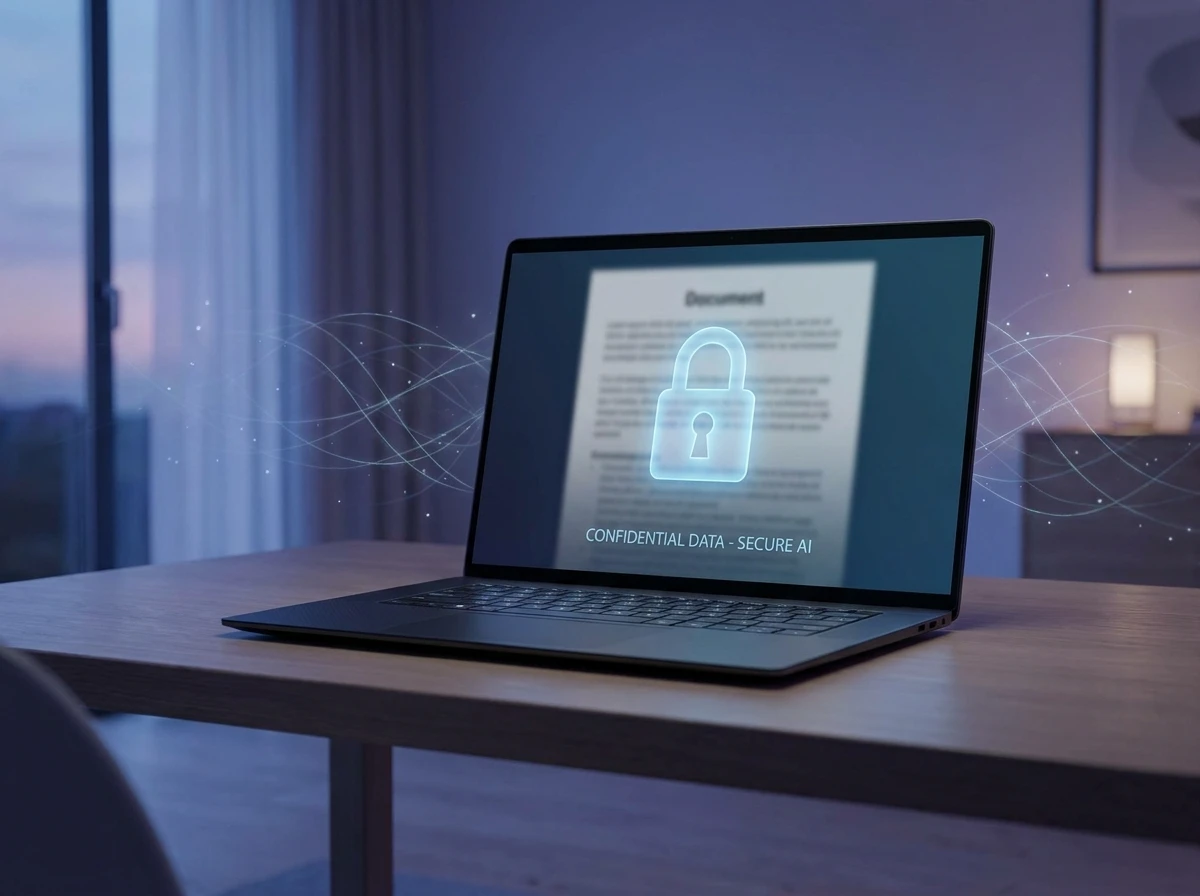
Uploader un document sur un site OCR gratuit inconnu revient à lui confier potentiellement des informations sensibles : coordonnées bancaires sur une facture, informations personnelles sur un formulaire administratif, contenu confidentiel d’un contrat de travail. Beaucoup de petits sites OCR gratuits, financés uniquement par la publicité, ne détaillent pas clairement combien de temps vos fichiers sont conservés sur leurs serveurs ni s’ils sont réutilisés à d’autres fins, par exemple pour entraîner leurs propres modèles.
Avant d’uploader un document sensible sur un outil que vous ne connaissez pas, trois réflexes simples réduisent nettement le risque : privilégier les outils de grands éditeurs reconnus (Google, Microsoft, Adobe, OpenAI) plutôt qu’un site anonyme couvert de publicités agressives, vérifier rapidement la politique de confidentialité si le document contient des données personnelles identifiables, et éviter purement et simplement d’uploader des documents réellement confidentiels sur un service en ligne gratuit, en préférant dans ce cas un outil fonctionnant localement sur votre propre appareil, comme Tesseract installé en local pour les utilisateurs techniques.
Le cas particulier des documents professionnels sensibles
Pour une entreprise qui traite régulièrement des documents contenant des données personnelles de clients ou de salariés, la question de la confidentialité dépasse le simple bon sens individuel et touche à des obligations réglementaires, notamment en matière de protection des données personnelles. Dans ce contexte, le choix d’un outil OCR professionnel avec des garanties contractuelles claires sur le traitement des données plutôt qu’un service gratuit grand public devient une nécessité, pas seulement une précaution.
Erreurs fréquentes à éviter
- Se précipiter sur le premier site trouvé sur Google sans vérifier s’il s’agit d’un service reconnu ou d’un site anonyme financé par de la publicité agressive.
- Attendre une transcription parfaite d’une écriture manuscrite difficile, un scénario où même les meilleurs outils actuels restent imparfaits, quelle que soit la promesse marketing affichée.
- Uploader un document confidentiel sur un service gratuit sans avoir vérifié au minimum sa politique de confidentialité, en particulier pour des documents contenant des données personnelles de tiers.
- Négliger la qualité de la photo de départ. Un meilleur éclairage et un cadrage plus net améliorent souvent plus le résultat qu’un changement d’outil.
- Payer pour un logiciel professionnel alors qu’un besoin ponctuel se règle gratuitement avec Google Lens ou l’astuce Google Docs, sans aucune perte de qualité pour ce niveau d’usage.
- Ne jamais relire le résultat. Même le meilleur outil produit occasionnellement une erreur de lecture, en particulier sur des chiffres ou des noms propres ; une relecture rapide reste indispensable avant tout usage officiel du texte extrait.
Étape par étape : la méthode selon votre situation
- Vous êtes sur votre téléphone, besoin ponctuel : ouvrez Google Lens ou utilisez Texte en direct sur iPhone, pointez ou sélectionnez l’image, copiez le résultat directement où vous en avez besoin.
- Vous êtes sur ordinateur, document déjà numérisé : téléversez-le sur Google Drive, ouvrez-le avec Google Docs, récupérez le texte extrait dans le nouveau document généré automatiquement.
- Vous avez un tableau ou une mise en forme complexe à préserver : importez l’image dans ChatGPT ou Gemini et demandez explicitement le format de sortie souhaité, en précisant si besoin de signaler les passages incertains.
- Vous traitez un volume régulier de documents professionnels : évaluez Adobe Acrobat si vous êtes déjà équipé de la suite Adobe, ou ABBYY FineReader pour des besoins de volume plus poussés avec mise en page complexe.
- Vous développez votre propre outil ou souhaitez un traitement entièrement automatisé : intégrez Tesseract ou une API cloud comme Google Cloud Vision directement dans votre application.
Questions fréquentes
Pour un usage ponctuel sur smartphone, Google Lens reste la référence la plus simple et la plus fiable, disponible gratuitement sur Android comme sur iOS, sans compte ni installation supplémentaire au-delà de l’application Google elle-même.
Oui, à condition d’utiliser une version de ChatGPT qui accepte les images en entrée. Il suffit d’importer l’image et de demander explicitement l’extraction du texte, ou un format de sortie précis pour un tableau ou une liste structurée.
Moins bien que sur l’imprimé, même avec les outils les plus récents. Les assistants IA généralistes comme ChatGPT ou Gemini gèrent généralement mieux une écriture manuscrite lisible qu’un OCR traditionnel, mais aucun outil ne garantit un résultat parfait sur une écriture difficile ou peu soignée.
Cela dépend entièrement du service utilisé. Les grands éditeurs (Google, Microsoft, Adobe, OpenAI) publient des politiques de confidentialité claires et consultables ; méfiez-vous davantage des petits sites OCR anonymes financés uniquement par la publicité, qui détaillent rarement ce point aussi clairement.
Oui, Tesseract peut être installé localement sur un ordinateur et fonctionne entièrement hors ligne, mais son usage reste technique et s’adresse davantage aux développeurs qu’au grand public cherchant une solution immédiate.
ChatGPT ou Gemini restent les plus fiables pour cet usage précis : demandez explicitement de restituer le tableau dans un format copiable-collable directement dans un tableur, plutôt qu’un simple bloc de texte.
Pas pour un usage ponctuel ou occasionnel : Google Lens, Texte en direct sur iOS et l’astuce Google Docs couvrent gratuitement l’immense majorité des besoins d’un particulier. Un outil payant devient pertinent uniquement pour un volume professionnel régulier et soutenu.
Reprenez la photo avec un meilleur éclairage et un cadrage plus net si possible : c’est l’amélioration la plus efficace, bien avant le choix de l’outil lui-même. Si reprendre la photo n’est pas possible, un outil d’amélioration d’image par IA peut aider à clarifier le texte avant l’extraction.
Oui, les outils les plus récents comme Google Lens, ChatGPT ou Gemini détectent généralement automatiquement plusieurs langues présentes dans un même document, sans configuration manuelle préalable, ce qui n’était pas le cas des générations précédentes d’outils OCR.
La reconnaissance des chiffres reste globalement fiable sur un texte imprimé net, mais c’est justement le type d’erreur le plus fréquent à surveiller lors de la relecture : une confusion entre certains chiffres et lettres qui se ressemblent visuellement reste possible, en particulier sur une image de qualité moyenne.
En résumé
Extraire le texte d’une image ne demande, dans l’immense majorité des cas, ni logiciel payant ni site douteux : Google Lens sur smartphone, l’astuce Google Docs sur ordinateur, et ChatGPT ou Gemini pour les documents plus complexes couvrent gratuitement presque tous les besoins. Un outil professionnel dédié comme Adobe Acrobat ou ABBYY FineReader ne devient pertinent qu’à partir d’un volume régulier et soutenu de documents à traiter. Et avant d’uploader quoi que ce soit de sensible, un simple réflexe de vérification de la politique de confidentialité évite le seul vrai risque de cette pratique par ailleurs devenue triviale et, pour la plupart des usages du quotidien, entièrement gratuite.