Agrandir une image par IA : le guide complet 2026
Votre guide ultime pour agrandir vos photos de manière professionnelle avec l'IA.

Sommaire
- Agrandir une image par IA : ce qu'il faut savoir
- Comment fonctionnent les algorithmes d'agrandissement
- Méthodes traditionnelles vs IA : ce qui change vraiment
- Les outils professionnels en 2026
- Solutions gratuites efficaces
- Intégration avec les logiciels créatifs
- Applications mobiles
- Paramétrage selon le type d'image
- Gérer les artefacts et défauts courants
- Cas pratique : restaurer une photo ancienne en noir et blanc
- Aspects juridiques et droits d'auteur
- Le matériel influence-t-il vraiment la vitesse ?
- Intégration sur un site web
- Questions fréquentes
Augmenter la résolution d’une photo sans la transformer en bouillie de pixels n’est plus un problème technique insurmontable depuis que l’intelligence artificielle s’est imposée sur ce terrain. Que vous soyez photographe, e-commerçant ou simplement en train de sauver une vieille photo de famille, voici comment fonctionne réellement l’upscaling par IA, quels outils choisir en 2026, et comment éviter les défauts les plus fréquents.
Agrandir une image par IA : ce qu’il faut savoir
L’agrandissement par IA analyse chaque zone de l’image pour reconstruire des détails plausibles plutôt que de simplement étirer les pixels existants, ce qui explique pourquoi le résultat reste net même à fort grossissement, contrairement aux méthodes d’interpolation classiques.
La révolution de l’upscaling intelligent
Les modèles de deep learning utilisés par ces outils ont été entraînés sur de très larges bases d’images, ce qui leur permet de reconnaître des motifs récurrents, un visage, une texture de tissu, un feuillage, et de les recréer de façon cohérente à une résolution supérieure. C’est cette reconstruction contextuelle qui distingue fondamentalement l’IA des méthodes d’interpolation traditionnelles.
Différences avec le redimensionnement classique
| Critère | Redimensionnement classique | Upscaling IA |
|---|---|---|
| Méthode | Interpolation mathématique des pixels existants | Reconstruction contextuelle à partir de motifs appris |
| Résultat à fort grossissement | Flou progressif, contours doux | Détails reconstruits, plus de netteté perçue |
| Temps de traitement | Quasi instantané | De quelques secondes à plusieurs minutes selon l’outil et le matériel |
Applications concrètes
- Photographie : restauration de clichés anciens avec ajout de résolution pour un tirage grand format.
- E-commerce : optimisation des visuels produits pour des fiches web nettes, y compris zoomées.
- Design graphique : préparation d’illustrations pour différents supports sans repartir du fichier source à chaque fois.
Comment fonctionnent les algorithmes d’agrandissement
Apprentissage profond et réseaux de neurones
La plupart des outils actuels s’appuient sur des réseaux de neurones convolutifs, parfois combinés à une architecture de type GAN, où un réseau génère une image plausible pendant qu’un second réseau évalue son réalisme, les deux s’améliorant mutuellement pendant l’entraînement. C’est ce principe, popularisé par des architectures comme SRGAN, qui a permis les progrès les plus visibles sur la reconstruction de textures fines.
Traitement des différents formats
Le format de départ influence la qualité du résultat. Un JPEG déjà fortement compressé contient des artefacts que l’IA peut interpréter à tort comme des détails réels, ce qui dégrade la reconstruction. Le PNG et le TIFF, non destructifs, offrent un meilleur point de départ, tandis que le WebP se situe entre les deux en conservant davantage d’information qu’un JPEG à qualité équivalente.
Pour un agrandissement optimal : privilégiez un format non destructif pour votre fichier source, évitez les enregistrements successifs en JPEG qui accumulent la perte de qualité à chaque étape, et partez d’un fichier RAW plutôt que d’un export compressé quand c’est possible.
Méthodes traditionnelles vs IA : ce qui change vraiment
Limites du bicubique et de Lanczos
Les algorithmes d’interpolation classiques, bicubique ou Lanczos, calculent les pixels manquants à partir des données existantes selon une formule mathématique fixe. Leurs limites sont bien connues : un flou qui s’installe rapidement au-delà d’un agrandissement modéré, des artefacts en marches d’escalier sur les contours diagonaux, et une perte quasi systématique des micro-détails comme la texture de peau ou les motifs fins. C’est précisément ce que l’IA cherche à corriger, avec des résultats nettement supérieurs sur les photos anciennes ou de basse résolution, sans que cela signifie pour autant une reconstruction parfaite ou garantie dans tous les cas.
Avantages en restitution des détails
Sur un visage agrandi significativement, un bon outil d’upscaling IA peut restituer de façon crédible des détails comme les cils, les rides d’expression ou les reflets dans les yeux, en s’appuyant sur ce qu’il a appris de millions de visages similaires. Il faut néanmoins garder à l’esprit que ces détails sont reconstruits de façon plausible, pas retrouvés tels qu’ils existaient réellement dans la scène d’origine, une nuance importante si l’usage exige une fidélité stricte plutôt qu’un rendu simplement convaincant.
Les outils professionnels en 2026
1. Topaz Gigapixel AI
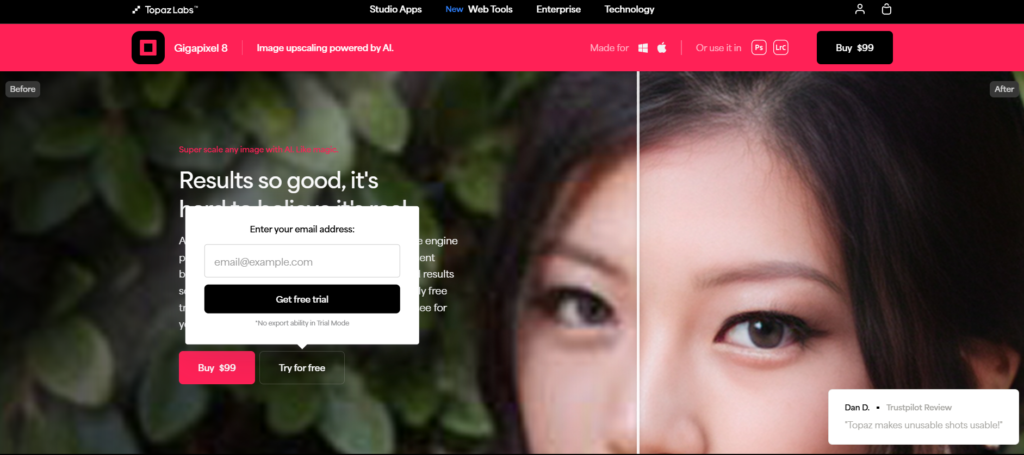
Topaz Gigapixel AI reste la référence pour l’upscaling haute précision, capable de multiplier la résolution jusqu’à 16 fois tout en conservant un rendu crédible, grâce à neuf modèles spécialisés selon le type d’image (portrait, restauration de basse définition, reconstruction générative, etc.). Depuis septembre 2025, l’éditeur est passé à un modèle uniquement par abonnement, avec une formule Personal autour de 149 dollars par an et une formule Pro plus complète autour de 499 dollars par an ; les anciennes licences perpétuelles ne sont plus commercialisées, même si leurs détenteurs conservent leur accès. Le logiciel fonctionne en application autonome ou en plugin pour Lightroom Classic et Photoshop, avec un traitement local qui garde vos images sur votre machine plutôt que de les envoyer sur un serveur distant.
Nouveauté notable pour 2026 : Photoshop intègre désormais directement les modèles Topaz Gigapixel et Topaz Bloom dans sa fonction Generative Upscale, ce qui permet d’accéder à cette qualité d’agrandissement sans quitter l’interface Adobe, moyennant les crédits IA de votre abonnement Creative Cloud.
2. Adobe Photoshop Super Resolution
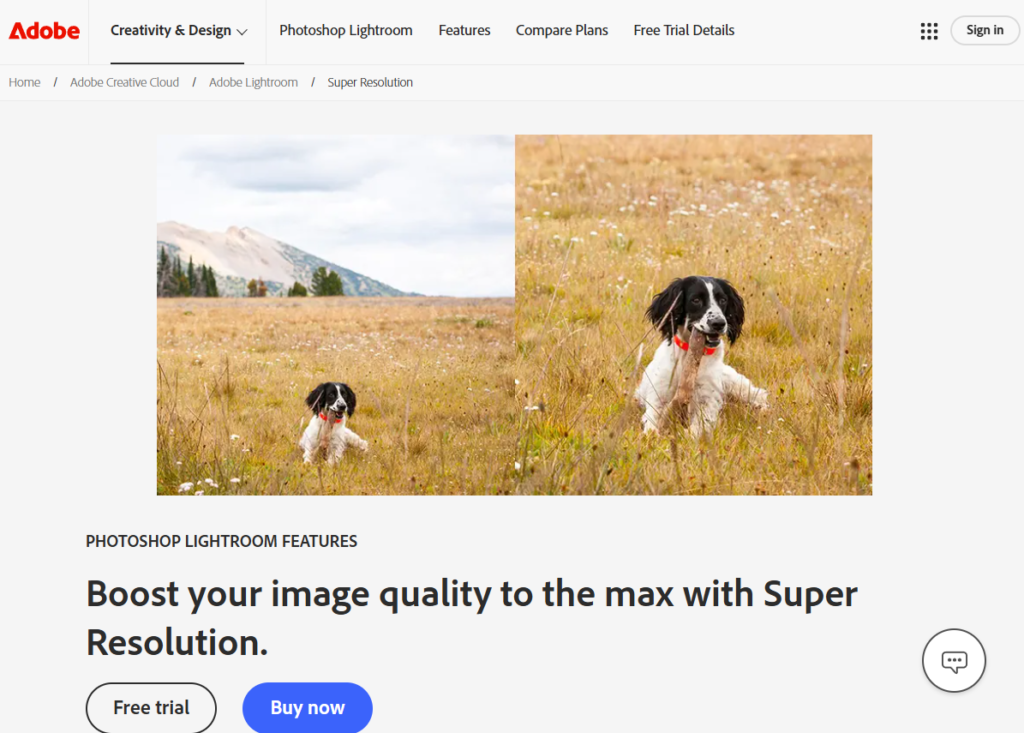
La fonction Super Resolution, disponible dans Camera Raw et Lightroom Classic, reste incluse gratuitement dans un abonnement Creative Cloud, ce qui en fait une option pratique pour qui utilise déjà l’écosystème Adobe. Elle se limite à un doublement de résolution (2x) et ne propose pas la granularité de modèles de Topaz, mais elle suffit largement pour un usage ponctuel sans justifier un abonnement supplémentaire. Pour un agrandissement plus poussé directement dans Photoshop, la fonction Generative Upscale évoquée plus haut prend le relais, avec les modèles Topaz intégrés.
3. Let’s Enhance
Solution cloud accessible directement depuis un navigateur, Let’s Enhance cible notamment les besoins e-commerce avec une correction automatique des artefacts JPEG et une harmonisation des arrière-plans produits. Une API permet également de l’intégrer dans un flux de traitement automatisé pour des volumes réguliers, un usage plus adapté à une équipe qu’à un besoin ponctuel individuel.
Solutions gratuites efficaces
1. Deep Image
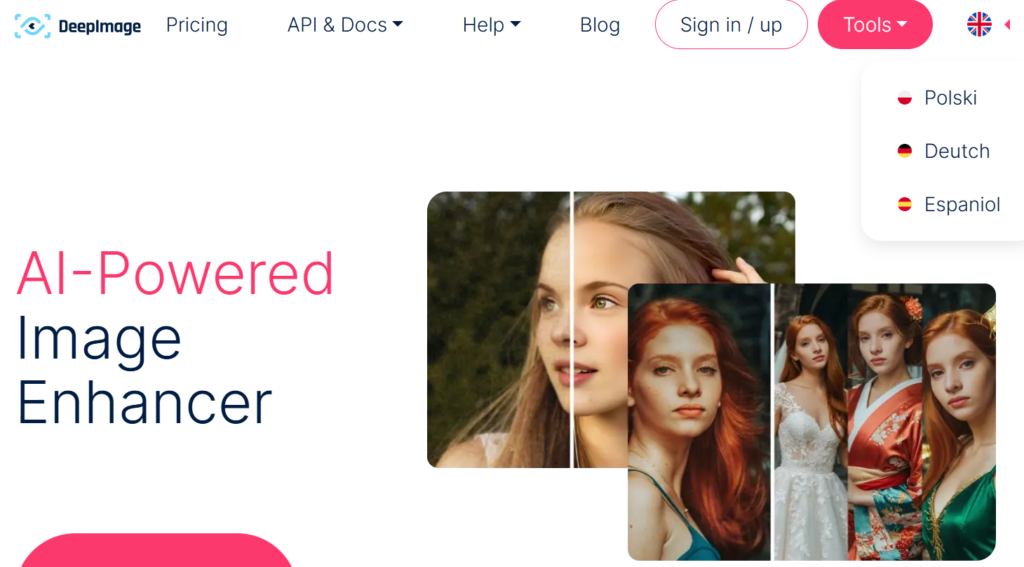
Cette plateforme en ligne gratuite dans sa version de base permet d’agrandir une image via une interface simple, avec plusieurs modèles selon le type de contenu, portrait, paysage, usage général. Comme la plupart des outils gratuits, elle impose des limites de volume quotidien et de taille de fichier, qui varient selon les évolutions de l’offre : vérifiez les conditions actuelles sur le site avant de compter dessus pour un usage régulier.
2. Waifu2x (spécialisé illustration et manga)
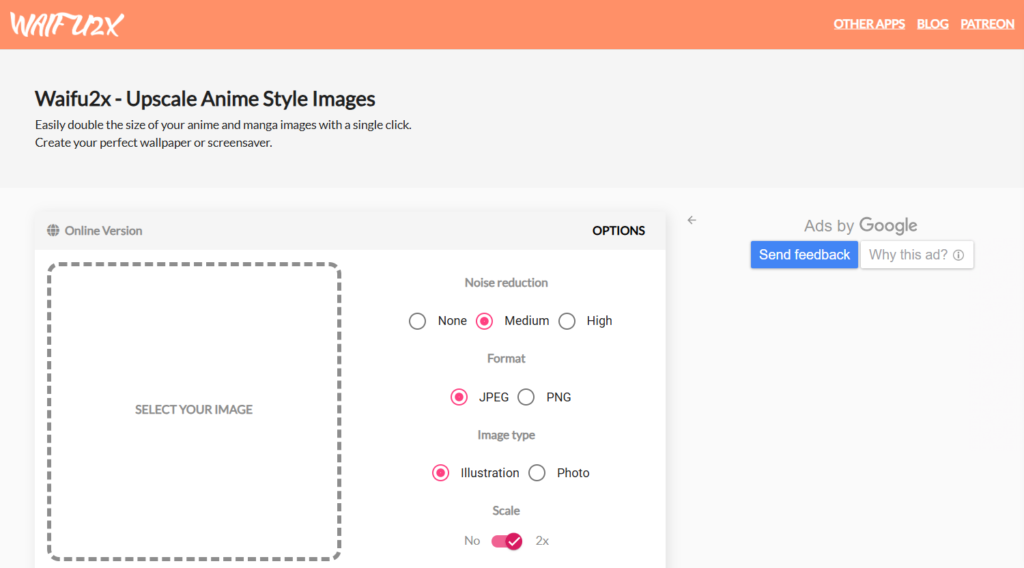
Conçu à l’origine pour les illustrations de style manga et anime, Waifu2x excelle sur ce type de contenu : suppression du bruit numérique, reconstruction des traits d’encre, préservation des aplats de couleur. Il reste moins pertinent sur une photographie classique, où des outils généralistes donnent de meilleurs résultats.
3. Bigjpg
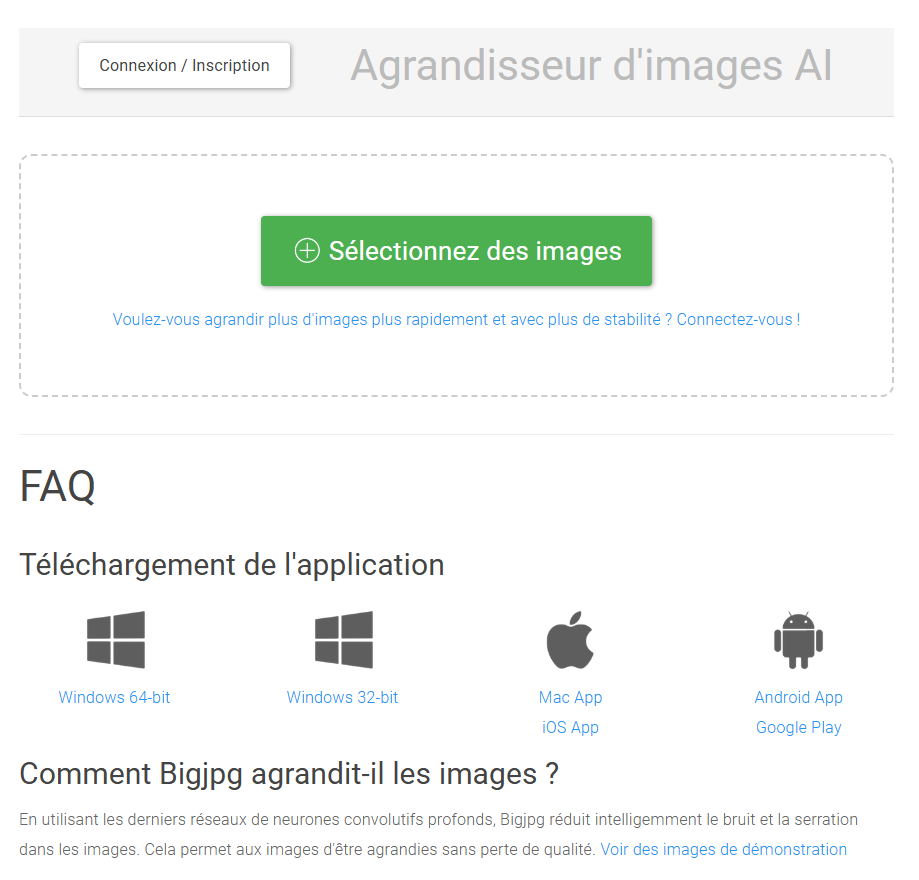
Bigjpg se distingue sur l’agrandissement d’œuvres d’art numérisées, aquarelles, croquis, impressions sérigraphiques, avec un traitement adapté à ce type de texture plutôt qu’à la photographie. Comme les autres outils gratuits, une limite de résolution et de nombre de traitements s’applique à la version de base, avec des formules payantes pour un usage plus intensif.
Pour tirer le meilleur de ces outils gratuits : partez toujours d’une image source de la meilleure qualité disponible, testez plusieurs réglages avant l’export final plutôt que de valider le premier résultat, et vérifiez les conditions d’utilisation avant un usage commercial, certaines versions gratuites imposant un filigrane ou restreignant l’usage professionnel.
Intégration avec les logiciels créatifs
Plugin Photoshop
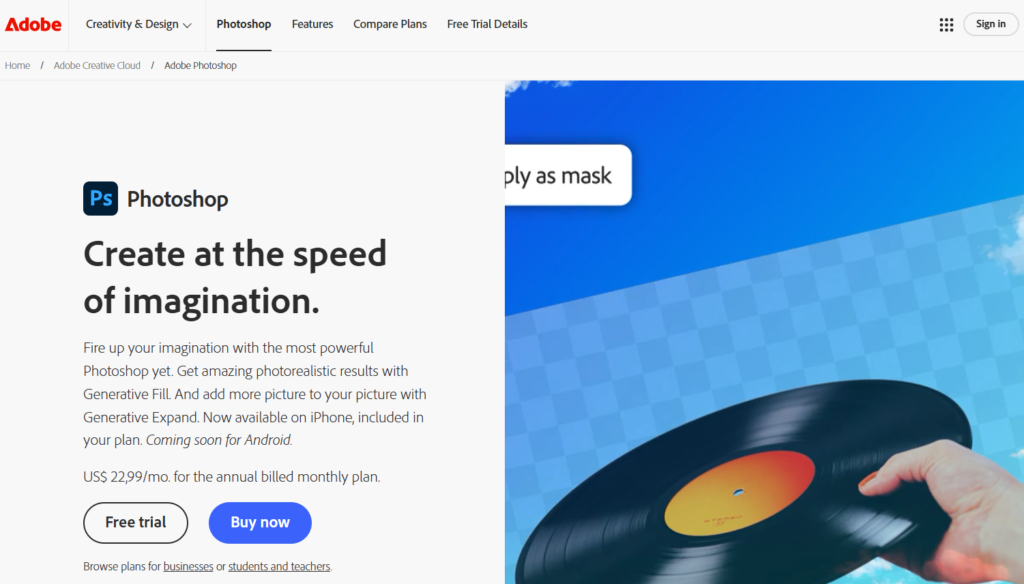
Le plugin Topaz Gigapixel s’installe directement dans Photoshop via son intégration officielle, et permet désormais, comme évoqué plus haut, un accès natif via Generative Upscale sans plugin séparé selon votre version de Photoshop. L’avantage reste la préservation de votre flux de calques et de vos réglages existants, sans passer par un aller-retour vers une application externe.
Workflow Lightroom Classic
Depuis Lightroom, l’export vers une application externe comme Topaz Gigapixel conserve vos réglages de base, exposition, balance des blancs, tout en déléguant l’agrandissement à un moteur spécialisé. C’est une méthode fiable pour traiter un lot d’images cohérent sans dupliquer le travail de retouche déjà effectué.
Applications mobiles
1. Remini
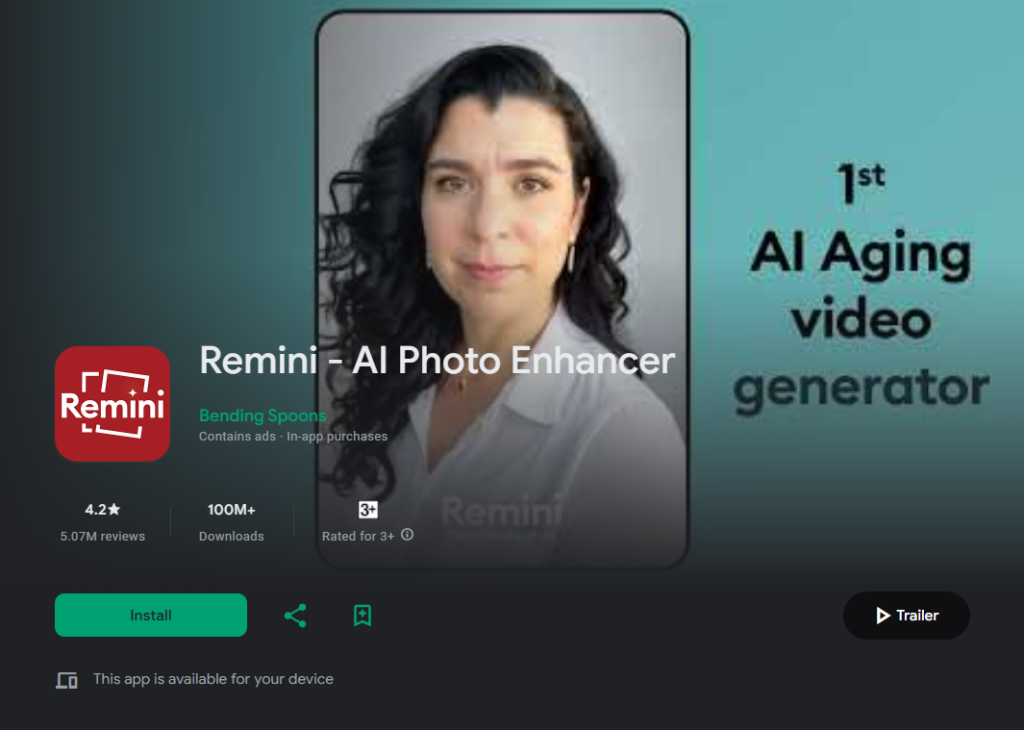
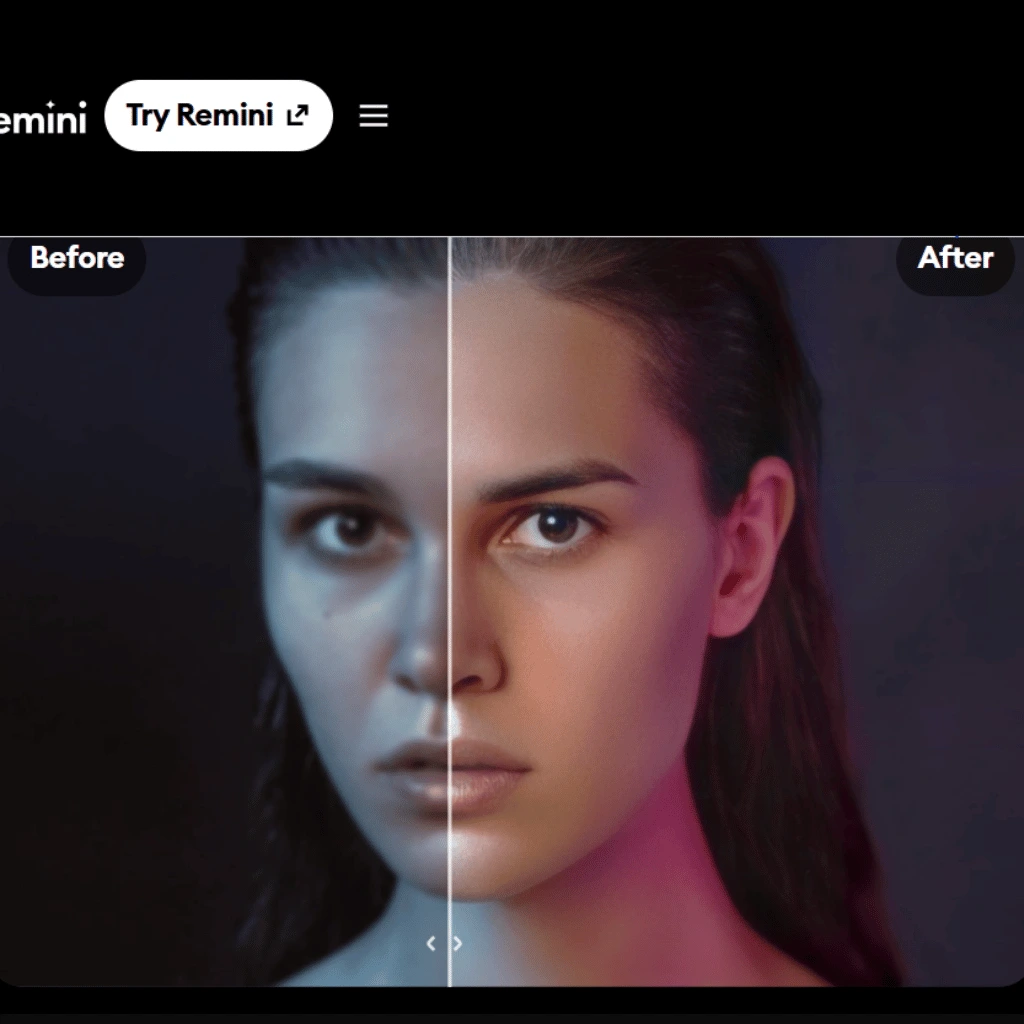
Application mobile très utilisée pour la restauration de portraits et de vieilles photos, Remini applique un traitement rapide directement sur smartphone, avec une version gratuite limitée et des formules d’abonnement pour un usage plus intensif ou une résolution d’export plus élevée. Comme pour tout traitement cloud, vérifiez la politique de confidentialité si vous y importez des photos personnelles sensibles.
2. PhotoDirector
Orienté créateurs de contenu, PhotoDirector combine correction colorimétrique, réduction de bruit et export adapté aux formats des principaux réseaux sociaux, une approche plus large que le simple agrandissement d’image.
3. Google Photos
L’option d’amélioration intégrée à Google Photos reste la solution la plus simple si vous voulez éviter d’installer une application supplémentaire, avec un traitement effectué sur les serveurs Google plutôt que localement, ce qui préserve l’autonomie de votre téléphone au prix d’une dépendance à la connexion internet.
Paramétrage selon le type d’image
Portraits et photos de groupe
Pour les visages, privilégiez un agrandissement modéré plutôt qu’extrême, et activez les modèles dédiés au portrait quand l’outil en propose, qui préservent mieux la texture de peau sans la lisser de façon artificielle. Évitez un renforcement de netteté excessif après l’agrandissement, une cause fréquente d’artefacts visibles sur les visages.
Images textuelles
Pour un document scanné, privilégiez un mode dédié au texte quand il existe, augmentez légèrement le contraste, et visez une résolution adaptée à l’usage final, autour de 300 DPI pour l’impression standard.
Œuvres d’art et illustrations
Pour un dessin ou une illustration aux contours nets, un mode dédié aux lignes ou à l’art numérique donne généralement de meilleurs résultats qu’un mode photographique généraliste, en préservant la netteté des traits plutôt qu’en les lissant.
Gérer les artefacts et défauts courants
Halos lumineux
Des liserés clairs autour des contours apparaissent parfois quand l’IA surinterprète les zones de fort contraste. La plupart des outils proposent un curseur pour réduire ce phénomène, une option à tester en priorité avant de retoucher manuellement le résultat.
Moiré et motifs répétitifs
Les textiles à motifs fins ou les structures architecturales répétitives peuvent produire un effet de moiré après agrandissement. Réduire l’intensité de la reconstruction de texture, quand ce paramètre est accessible, limite généralement ce défaut.
Perte de netteté localisée
Si certaines zones ressortent plus floues que d’autres après traitement, un passage de netteté ciblé dans un logiciel de retouche classique, avec un rayon faible pour éviter d’introduire de nouveaux artefacts, corrige la plupart des cas.
Astuce générale : travaillez toujours sur une copie du fichier original, jamais sur la source elle-même, et comparez systématiquement l’avant et l’après en alternant rapidement entre les deux versions pour repérer les défauts qui passent inaperçus sur un visionnage isolé.
Cas pratique : restaurer une photo ancienne en noir et blanc
Préparer le fichier source
Numérisez si possible à une résolution élevée, en évitant un export direct en JPEG fortement compressé. Le TIFF ou le PNG conservent davantage d’informations pour le traitement ultérieur. Avant l’agrandissement lui-même, un nettoyage préalable, recadrage des bords abîmés, correction d’exposition, suppression des poussières visibles, améliore nettement le résultat final.
Choisir les bons réglages IA
Privilégiez, quand l’outil le propose, un modèle dédié à la restauration ou aux photos anciennes plutôt qu’un modèle photo standard, mieux adapté aux défauts spécifiques de ce type de source : grain argentique, décoloration, rayures fines.
Finaliser dans un logiciel de retouche
Une fois l’image agrandie, un ajustement des niveaux, des courbes et une légère accentuation de netteté finalisent le rendu. Exportez en TIFF pour une impression professionnelle, ou en JPEG haute qualité pour un usage web, en conservant si possible les métadonnées d’origine.
Aspects juridiques et droits d’auteur
Utiliser l’IA pour agrandir une image soulève des questions à ne pas négliger avant un usage commercial. Les conditions d’utilisation varient sensiblement d’un outil à l’autre : certains services accordent des droits commerciaux complets sur le résultat, d’autres imposent des restrictions ou une attribution, en particulier pour les fonctions les plus génératives qui reconstruisent une part importante de l’image plutôt que de simplement l’agrandir.
Certaines plateformes de vente de contenu appliquent des règles spécifiques aux visuels retouchés ou générés par IA, avec des exigences de déclaration qui se sont renforcées ces dernières années. Avant toute utilisation commerciale d’une image fortement retravaillée par IA, vérifiez les conditions actuelles de la plateforme de destination plutôt que de vous fier à des règles qui datent de plusieurs années, ce secteur évoluant vite.
Le matériel influence-t-il vraiment la vitesse ?
Oui, nettement : les algorithmes d’upscaling s’appuient largement sur le calcul parallèle, ce qui rend une carte graphique dédiée bien plus rapide qu’un traitement reposant uniquement sur le processeur central. Pour un usage régulier avec des logiciels comme Topaz Gigapixel, une carte graphique récente avec suffisamment de mémoire vidéo reste recommandée, le traitement sur processeur seul restant fonctionnel mais nettement plus lent, en particulier sur des fichiers volumineux ou des traitements par lot.
Si votre configuration ne dispose pas d’une carte graphique dédiée suffisante, les solutions cloud comme Let’s Enhance ou Deep Image restent une alternative pertinente, le traitement s’effectuant alors sur des serveurs distants plutôt que sur votre propre machine.
Intégration sur un site web

Une fois votre image agrandie, pensez à l’optimiser avant publication en ligne plutôt que de mettre en ligne un fichier lourd non compressé. Le format WebP offre généralement un bon compromis qualité-poids pour le web. Sur WordPress, des extensions comme ShortPixel ou Imagify automatisent cette compression sans dégrader visiblement la qualité. Sur d’autres CMS, une logique équivalente s’applique : compressez systématiquement avant publication, un fichier plus léger améliore directement la vitesse de chargement perçue par vos visiteurs.
Si vous voulez aller plus loin sur la préparation de vos images avant publication, j’ai détaillé une méthode plus accessible dans mon guide sur l’agrandissement de photo sans perte de qualité. Pour la génération d’images à partir de zéro plutôt que leur agrandissement, mon comparatif des générateurs d’images IA couvre ce sujet distinct.
Questions fréquentes
Cela dépend entièrement de l’outil utilisé. Certains logiciels conservent les métadonnées d’origine, d’autres les suppriment lors de l’export, en particulier certains services cloud pour des raisons de confidentialité. Vérifiez systématiquement ce point dans les paramètres avant un traitement important si ces données comptent pour vous.
Généralement oui, mais les conditions précises varient selon l’outil et selon la part de contenu réellement généré par l’IA plutôt que simplement agrandi. Vérifiez les conditions d’utilisation de l’outil choisi avant tout usage commercial, en particulier pour des fonctions très génératives qui reconstruisent une large part de l’image.
Pas nécessairement. Les solutions cloud comme Let’s Enhance ou Deep Image fonctionnent depuis un navigateur sans exigence matérielle particulière de votre côté. Un logiciel local comme Topaz Gigapixel profite en revanche nettement d’une carte graphique dédiée pour un traitement rapide, en particulier sur de gros volumes.
Deep Image ou Bigjpg conviennent bien à un usage ponctuel sans investissement, avec les limites de volume habituelles des versions gratuites. Pour un usage régulier ou professionnel, un abonnement à un outil spécialisé comme Topaz Gigapixel devient généralement plus rentable en temps gagné.
Oui, c’est une limite structurelle de cette technologie à garder en tête : l’IA reconstruit des détails plausibles à partir de ce qu’elle a appris, pas l’information exacte manquante de la scène d’origine. Pour un usage où l’exactitude compte, document officiel, preuve visuelle, cette nuance a une vraie importance.
Le meilleur outil reste celui qui correspond à votre volume réel de traitement et à votre budget, pas nécessairement celui qui affiche le facteur d’agrandissement le plus impressionnant. Pour un usage ponctuel, une solution gratuite suffit largement ; pour un usage professionnel régulier, l’investissement dans un outil dédié se rentabilise vite en temps gagné.