
Transformer une photo statique en visuel animé ne demande plus ni compétences en montage vidéo ni budget conséquent. Les outils gratuits ou freemium ont considérablement démocratisé cet usage ces deux dernières années. Voici dix solutions réellement disponibles en 2026, avec ce qu’elles font bien, leurs limites concrètes, et lesquelles choisir selon votre usage.
Points clés à retenir
- La plupart de ces outils fonctionnent par crédits plutôt que par accès illimité gratuit : vérifiez toujours la limite exacte avant de construire un usage régulier dessus.
- Aucun outil ne couvre tous les besoins : animation de personnage 3D, effet de profondeur, avatar parlant et style artistique répondent à des logiciels différents.
- Les usages commerciaux nécessitent presque toujours un abonnement payant, même quand la version gratuite suffit pour tester.
- La qualité de l’image source influence directement le résultat, quel que soit l’outil utilisé.
Pourquoi ces outils ont changé la donne
Les plateformes d’animation par IA se distinguent des logiciels traditionnels comme Adobe After Effects ou Blender sur un point précis : la prise en main immédiate, sans formation préalable, avec un rendu généré en quelques minutes plutôt qu’en plusieurs heures de réglages manuels. Ce n’est pas pour autant qu’elles remplacent un logiciel professionnel sur tous les usages, en particulier lorsqu’un contrôle créatif précis est nécessaire.
Ces outils trouvent leur utilité dans plusieurs contextes concrets : démonstrations produits pour l’e-commerce, contenus pour les réseaux sociaux, supports pédagogiques animés, ou simplement pour donner un peu de mouvement à une photo de famille ou un souvenir de voyage.
Ce qu’il faut vérifier avant de choisir un outil
Les formats acceptés
Vérifiez les formats d’image acceptés (PNG, JPG, WebP) et les limites de poids de fichier, qui varient sensiblement d’un outil à l’autre. Si vous travaillez sur des compositions complexes avec plusieurs calques, certaines plateformes gèrent directement les fichiers Photoshop, ce qui évite un export intermédiaire.
Le niveau de contrôle proposé
Une bonne solution permet d’ajuster la vitesse et la direction du mouvement plutôt que d’imposer un rendu figé. Les outils qui permettent d’exporter des réglages réutilisables font gagner du temps si vous produisez plusieurs animations similaires.
La qualité de sortie
La résolution maximale disponible en version gratuite varie fortement, du 720p au 1080p selon les outils, et grimpe rarement au-delà sans abonnement payant.
Méthode 1 : Pika Labs – le plus rapide à prendre en main
Pika Labs reste l’un des outils les plus rapides pour transformer une image en courte vidéo animée. Créez un compte, importez votre image, décrivez le mouvement souhaité en quelques mots, et l’outil génère l’animation en quelques minutes.
Le fonctionnement repose désormais sur un système de crédits plutôt que sur un accès gratuit illimité : la version d’essai propose environ 80 crédits, ce qui suffit pour tester l’outil sérieusement mais pas pour un usage régulier. L’utilisation commerciale nécessite le passage à l’offre payante, autour de 35 dollars par mois. Pika propose plusieurs effets prédéfinis assez ludiques, adaptés aux contenus destinés aux réseaux sociaux plutôt qu’à un rendu photoréaliste.
Limite honnête : la version gratuite plafonne en résolution standard, sans grand contrôle sur la fluidité de l’animation. Idéal pour un prototype rapide ou un test créatif, moins pour une livraison client professionnelle.
Méthode 2 : Immersity AI (ex-LeiaPix) – l’effet de profondeur 3D
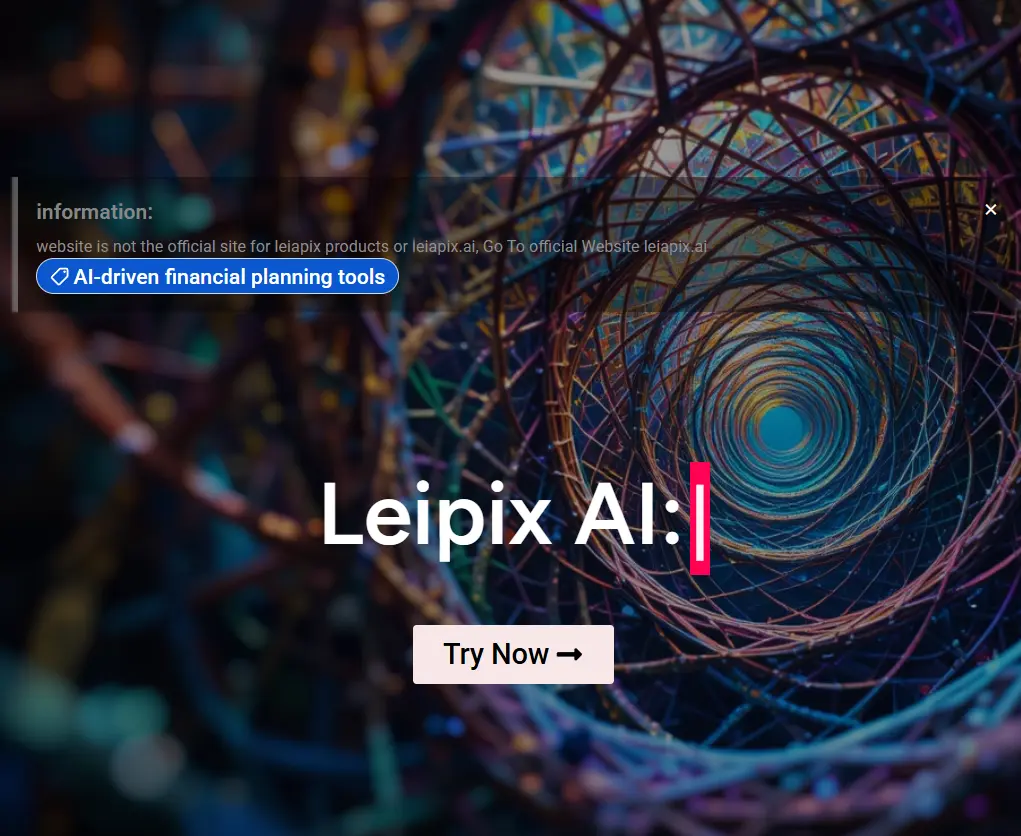
LeiaPix Converter a été renommé Immersity AI, un point à connaître si vous retrouvez encore l’ancien nom dans certains guides non mis à jour. L’outil applique un effet de parallaxe à votre image, créant une impression de profondeur en 3D sans générer de nouveaux éléments dans l’image, contrairement aux outils qui inventent du mouvement à partir de rien.
Cette approche a un avantage concret : le résultat reste fidèle à la photo d’origine, sans déformation du visage ou des détails, ce qui en fait un bon choix pour un portrait ancien ou une photo de produit que vous voulez animer sans risque de résultat étrange. L’export gratuit se limite en revanche à une définition standard, sans watermark sur les usages basiques.
Limite honnête : ce n’est pas une vraie vidéo au sens où l’entendent Pika ou Runway. Le mouvement reste subtil, un simple effet de parallaxe plutôt qu’une animation complète.
Méthode 3 : DeepMotion Animate – pour les personnages 3D
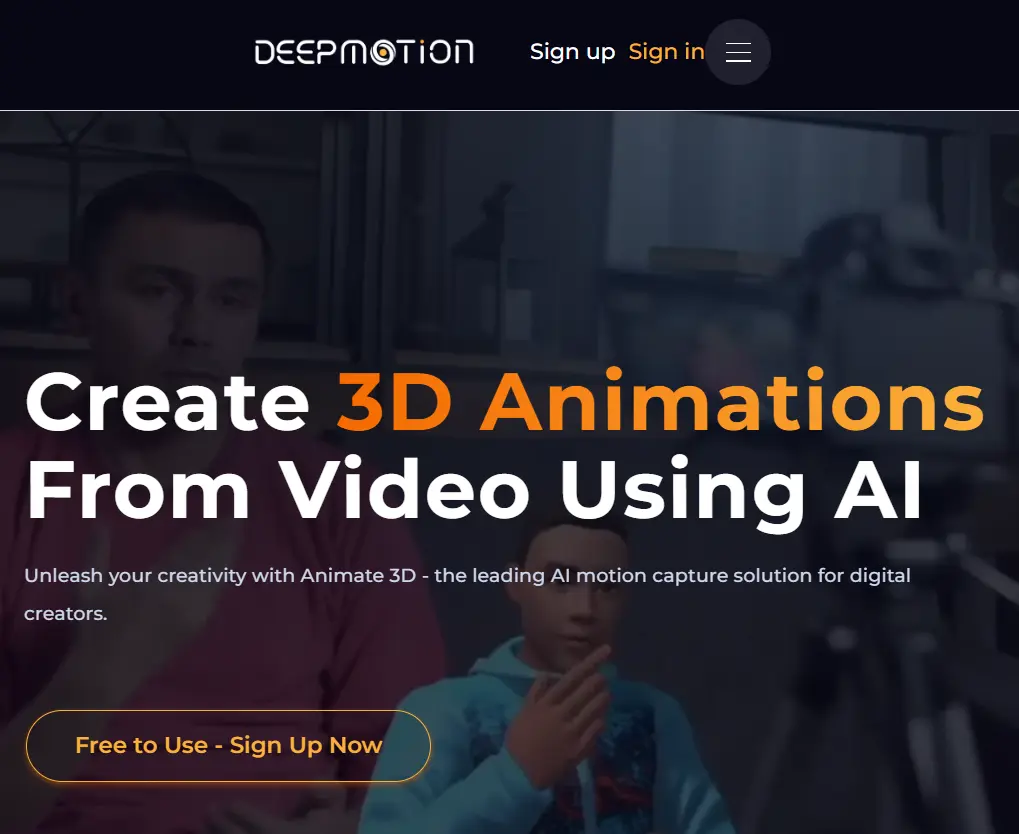
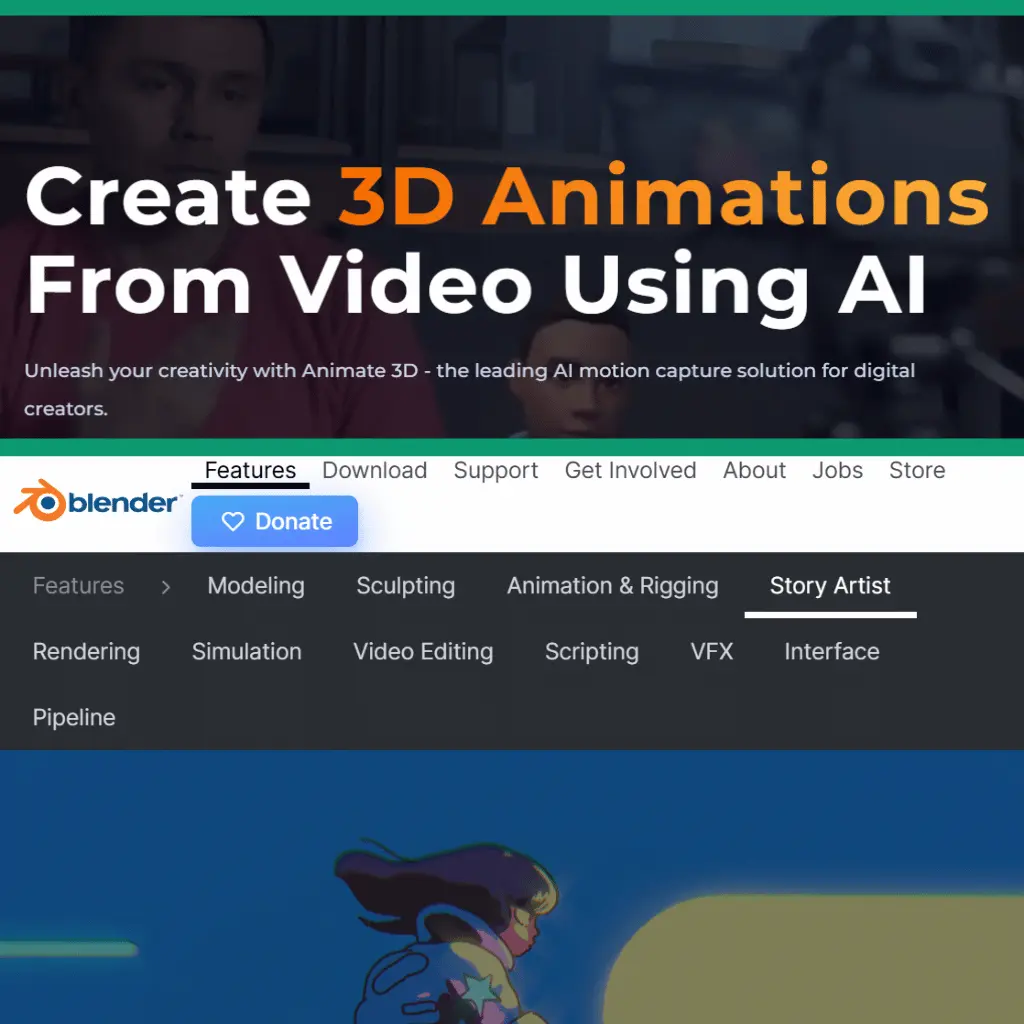
DeepMotion Animate répond à un besoin différent des outils précédents : animer un personnage 3D déjà modélisé, plutôt qu’une simple photo. La plateforme accepte les formats FBX, OBJ et GLB, et propose une bibliothèque de mouvements prédéfinis, marche, gestes, expressions, applicables directement au squelette du modèle importé.
C’est un outil qui s’adresse davantage à quelqu’un qui dispose déjà d’un modèle 3D, un cas d’usage plus spécifique que les autres méthodes de cet article, pertinent pour des tutoriels interactifs ou des personnages destinés à un jeu ou une application.
Limite honnête : la prise en main suppose de comprendre au minimum ce qu’est un modèle 3D riggé. Si vous partez d’une simple photo, ce n’est pas le bon outil.
Méthode 4 : Runway ML – la référence pour la qualité visuelle
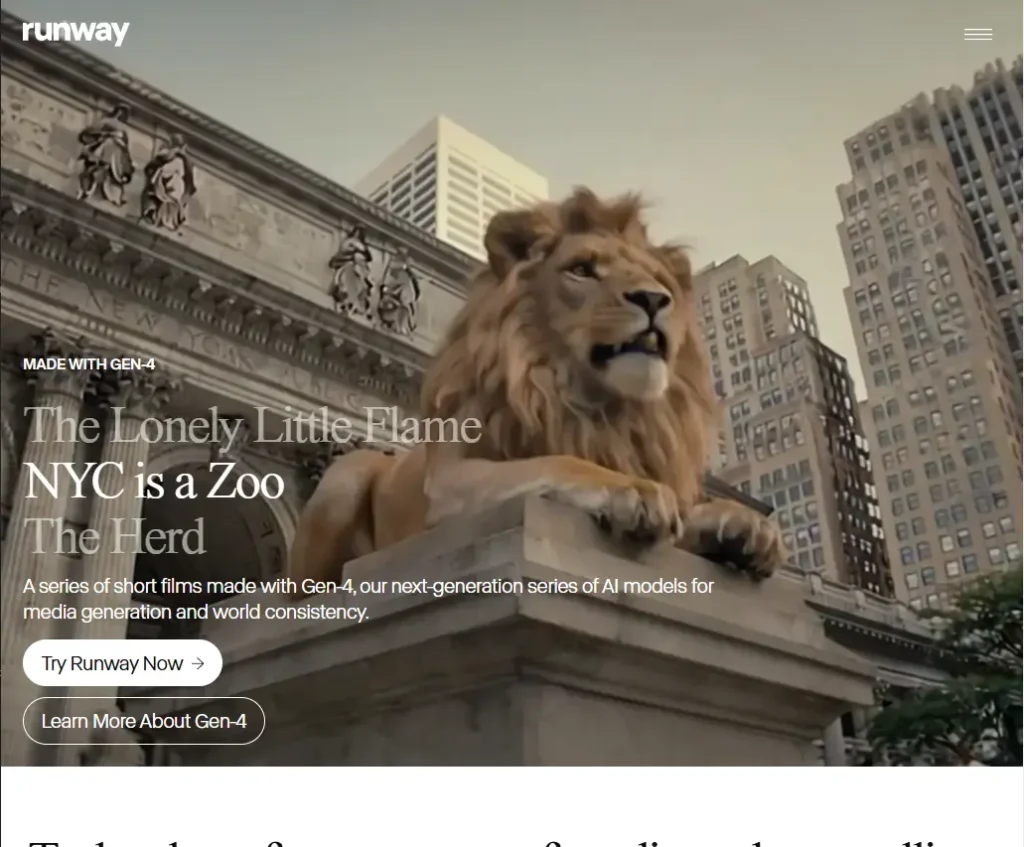
Runway ML s’est imposé comme la référence en 2026 pour la qualité de rendu, en particulier avec ses modèles Gen-4 et Gen-4.5, qui produisent un mouvement nettement plus réaliste que la plupart des concurrents. La version gratuite offre 125 crédits, non renouvelables mensuellement, ce qui reste correct pour tester l’outil mais insuffisant pour une utilisation suivie. Les clips individuels sont plafonnés à environ 16 secondes, ce qui impose de recomposer plusieurs exports pour un contenu plus long.
Les forfaits payants démarrent autour de 12 dollars par mois pour un usage régulier. C’est l’outil à privilégier si la qualité visuelle prime sur la rapidité ou le coût.
Limite honnête : la courbe d’apprentissage est plus longue que sur Pika, et le tarif grimpe vite pour une utilisation professionnelle intensive.
Méthode 5 : D-ID – pour les avatars parlants
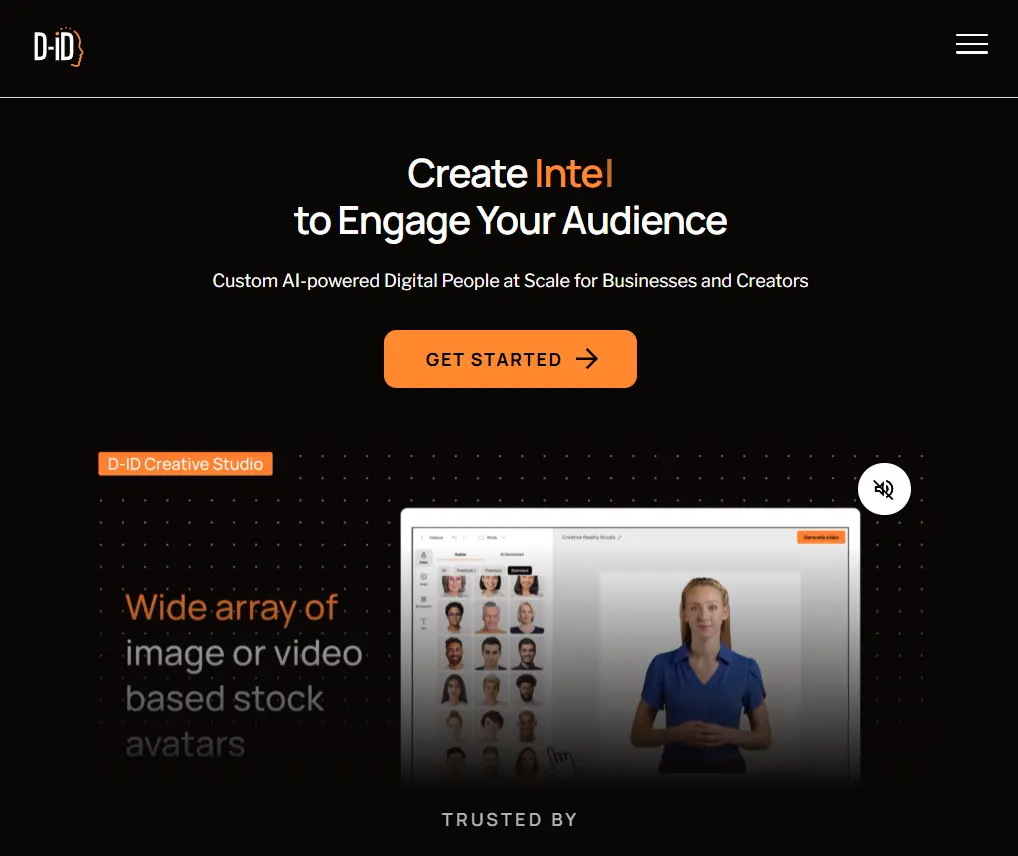
D-ID se distingue des autres outils de cette liste par sa spécialisation : transformer une photo de visage en avatar parlant, avec synchronisation labiale sur un texte ou un audio importé. C’est un usage différent de l’animation de mouvement générale, plus proche de la présentation vidéo ou de la formation en ligne que du contenu créatif.
L’essai gratuit propose 14 jours avec environ 20 crédits, suffisant pour évaluer la qualité de la synchronisation avant de s’engager sur un abonnement. Le résultat reste centré sur le visage : ne vous attendez pas à une animation du reste du corps ou de la scène.
Limite honnête : c’est un outil de niche, excellent sur son usage précis mais inadapté si vous cherchez une animation générale de photo.
Méthode 6 : Stable Diffusion + AnimateDiff – l’option pour les plus techniques
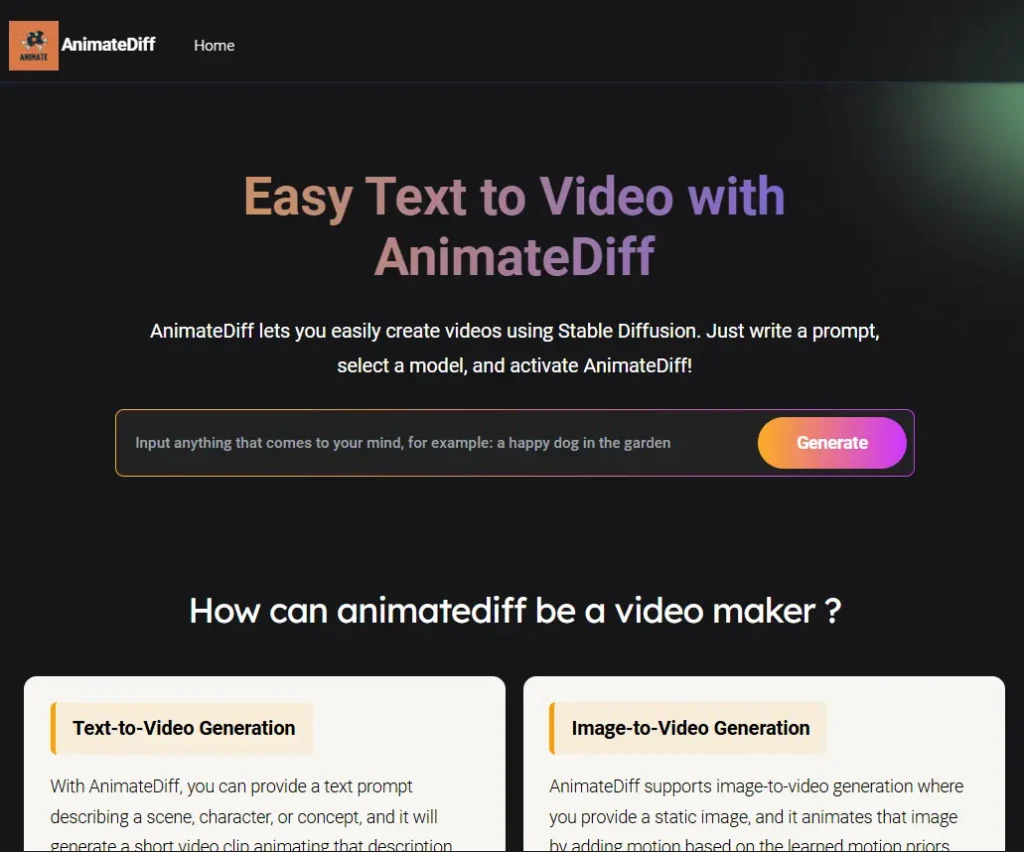
Cette combinaison s’adresse à un profil différent des autres outils cités : elle nécessite d’installer Stable Diffusion en local ou sur un service cloud, puis d’ajouter l’extension AnimateDiff, avant de contrôler l’animation par des descriptions textuelles plutôt que par une interface à boutons. C’est gratuit et open source, mais demande un minimum d’aisance technique et une carte graphique correcte pour un rendu dans un délai raisonnable.
L’avantage principal : un contrôle bien plus fin qu’avec les outils grand public, notamment pour styliser précisément le rendu. L’inconvénient : rien de tout ça n’est instantané, contrairement à Pika ou Runway.
Limite honnête : si vous cherchez une solution simple pour un besoin ponctuel, cette méthode n’est probablement pas la bonne porte d’entrée. Réservez-la à un usage régulier qui justifie l’investissement en temps d’apprentissage.
Méthode 7 : Canva – pour rester dans un environnement de design familier
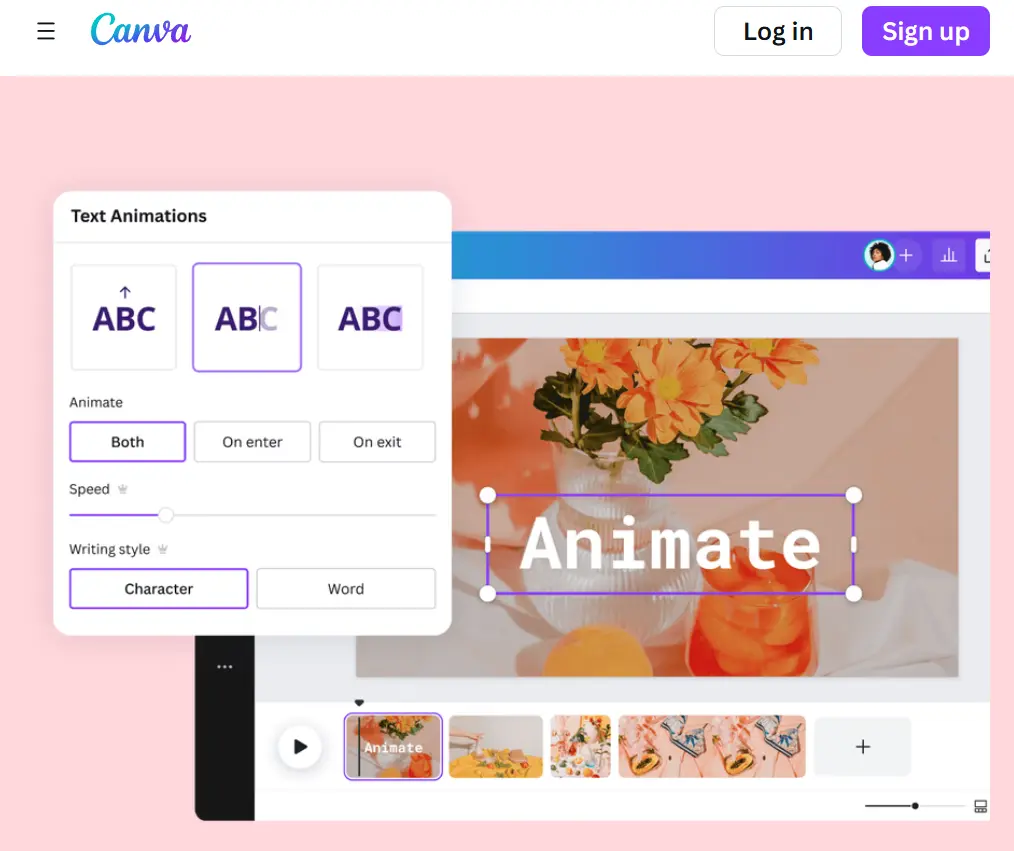
Canva intègre des fonctions d’animation directement dans son éditeur de design, ce qui évite de basculer entre plusieurs outils si vous travaillez déjà vos visuels sur cette plateforme. L’avantage principal tient à l’accès à une large bibliothèque de templates déjà pensés pour être animés, avec des transitions prêtes à l’emploi plutôt qu’à paramétrer soi-même.
C’est une option pertinente pour une équipe marketing qui produit déjà ses visuels sur Canva et veut ajouter un peu de mouvement sans changer d’écosystème logiciel.
Limite honnête : les effets d’animation restent plus simples et moins spectaculaires que ceux de Pika ou Runway, davantage pensés pour la cohérence de marque que pour l’impact visuel maximal.
Méthode 8 : les applications mobiles pour créateurs itinérants
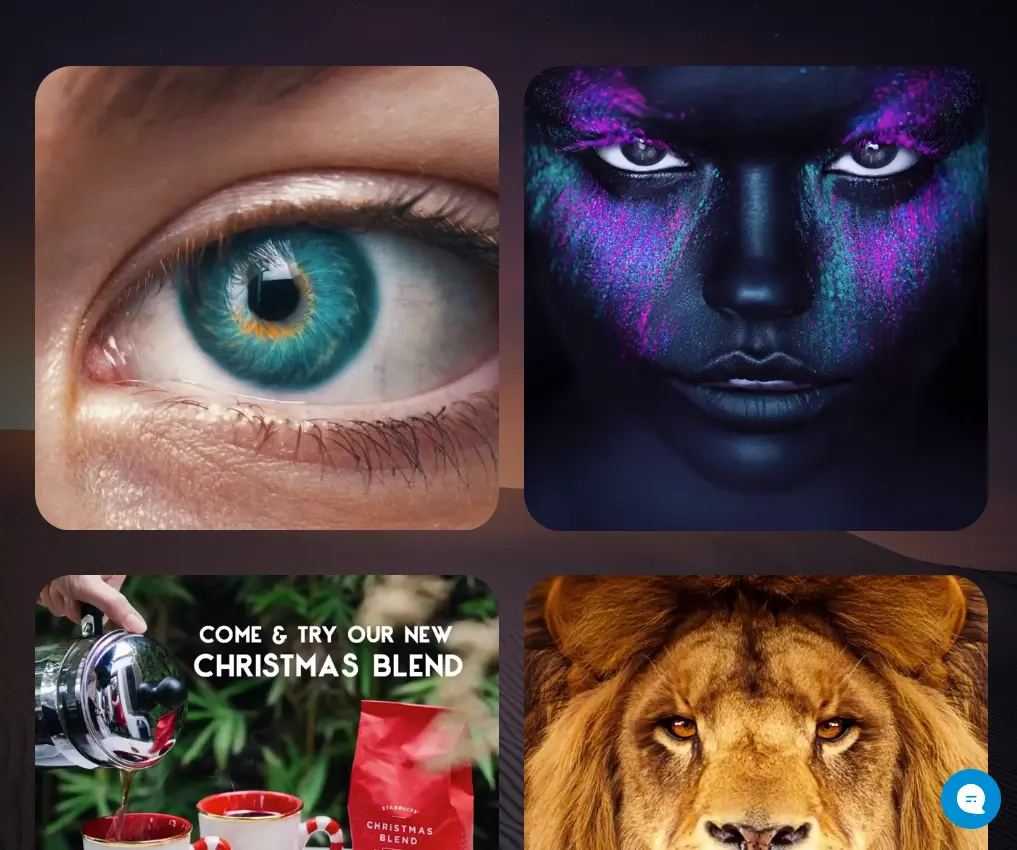
Pour animer une photo directement depuis un smartphone, sans passer par un ordinateur, plusieurs applications mobiles proposent des fonctions d’animation par IA avec un export direct vers TikTok ou Instagram. CapCut, très largement utilisé pour le montage mobile, propose désormais des fonctions d’animation par IA gratuites et sans watermark sur ses fonctions de base, ce qui en fait une option solide pour ce cas d’usage précis. D’autres applications spécialisées existent également, avec des filtres de réalité augmentée qui ajoutent du mouvement en direct pendant la prise de vue.
Limite honnête : les fonctions gratuites de ces applications restent généralement plus limitées que les outils desktop équivalents, avec des filigranes ou des exports plafonnés au-delà d’un certain usage.
Méthode 9 : Animaker – de l’image à la vidéo complète
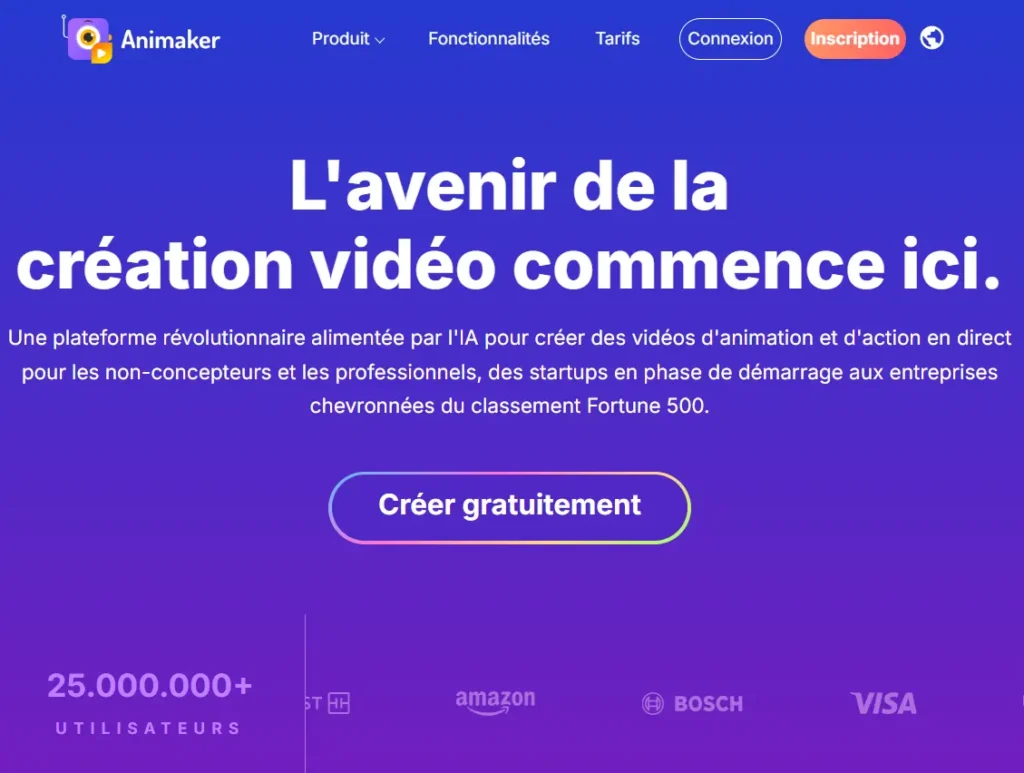
Animaker se positionne différemment des outils précédents : plutôt qu’une animation ponctuelle d’une seule image, il permet d’assembler plusieurs visuels dans une timeline pour produire une vidéo complète, avec transitions, voix off générée par synthèse vocale et musique de fond. C’est l’outil le plus adapté si votre besoin dépasse l’animation d’une image unique pour aller vers une vidéo explicative ou promotionnelle complète.
Limite honnête : la richesse des fonctionnalités s’accompagne d’une interface plus complexe à prendre en main que les outils à usage unique comme Pika ou Immersity AI.
Méthode 10 : Blender Grease Pencil – l’option gratuite pour les plus motivés
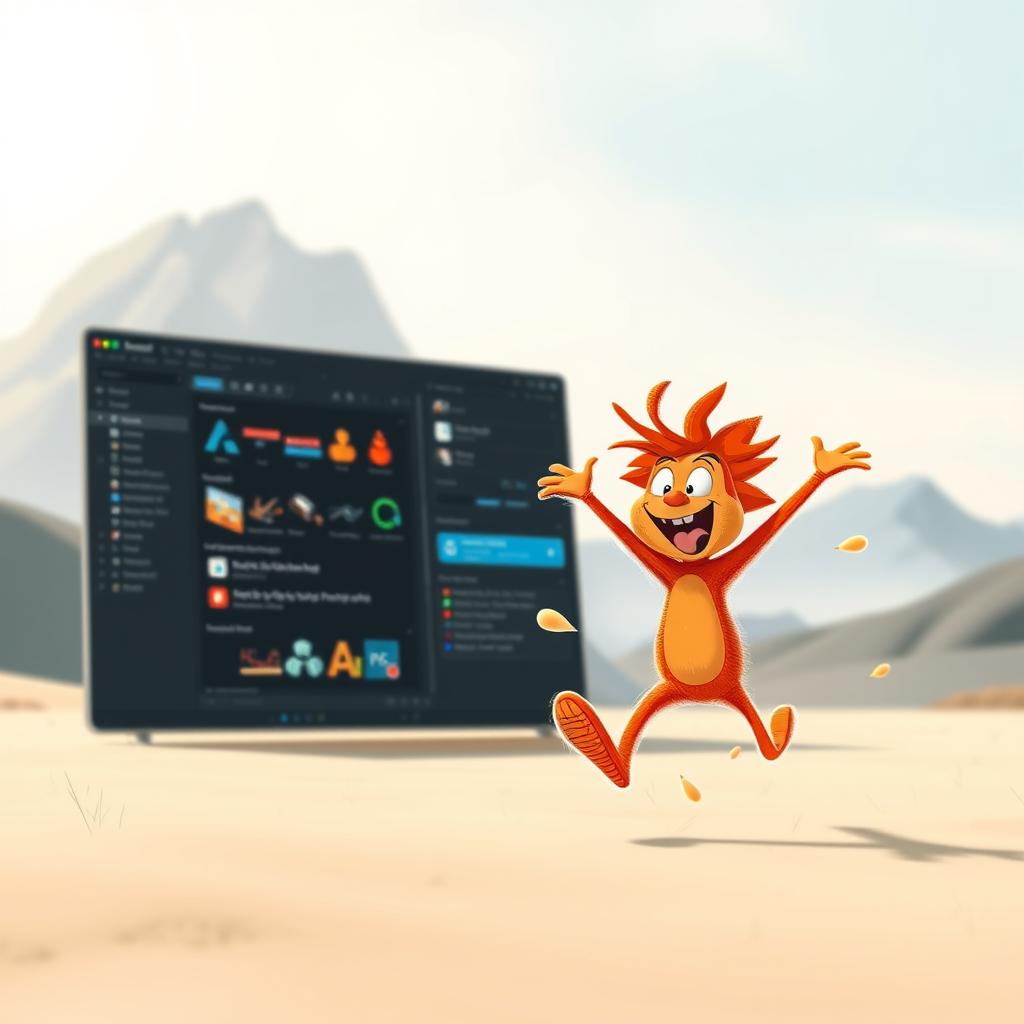
Blender et son module Grease Pencil permettent de dessiner et d’animer directement en 2D dans un environnement 3D, avec des extensions communautaires qui intègrent une assistance par IA pour générer automatiquement les images intermédiaires entre deux poses clés. C’est entièrement gratuit et open source, mais avec une courbe d’apprentissage nettement plus longue que les outils précédents.
Limite honnête : ce n’est pas un outil pour un besoin ponctuel. Comptez plusieurs heures avant d’être à l’aise avec l’interface, même en utilisant les extensions d’assistance par IA. Réservez-le à un projet où vous avez le temps d’apprendre, ou si vous avez déjà une base en animation.
Bien préparer son image source
Quel que soit l’outil choisi, quelques réglages simples améliorent nettement le résultat final.
- Résolution : partez d’une image en 1920 x 1080 pixels au minimum, le standard HD compatible avec la plupart des outils.
- Format : privilégiez le PNG si vous avez besoin de conserver la transparence d’un arrière-plan.
- Compression : évitez de trop compresser votre fichier source, ce qui introduit des artefacts visibles une fois l’animation générée.
- Éclairage : un contraste équilibré, sans surexposition ni zones trop sombres, donne un résultat plus net que les filtres HDR automatiques appliqués par certains téléphones.
Par où commencer selon votre besoin
Pour un test rapide sans engagement, Pika Labs ou Immersity AI se prennent en main en quelques minutes. Pour un rendu visuel plus abouti destiné à un usage professionnel, Runway ML reste la référence en 2026, avec un coût qui grimpe vite au-delà de l’essai gratuit. Pour un avatar parlant, D-ID répond à un besoin précis qu’aucun autre outil de cette liste ne couvre aussi bien. Pour rester dans un environnement de design déjà familier, Canva évite de multiplier les outils.
D’autres acteurs comme Luma Dream Machine, Kling AI ou HeyGen ont pris de l’ampleur en 2026 et méritent d’être testés selon votre besoin précis, le marché évoluant vite sur ce type d’outil. Si votre besoin porte plutôt sur la génération d’une image à partir d’un texte, avant même de penser à l’animer, j’ai comparé les principales options dans mon comparatif des générateurs d’images IA. Pour transformer une photo en dessin avant animation, ou pour agrandir une image sans perte de qualité en amont, j’ai détaillé ces étapes séparément dans mes guides sur la transformation de photo en dessin par IA et sur l’agrandissement d’image sans perte de qualité.
Questions fréquentes
Rarement sans restriction. La plupart des outils cités limitent l’usage commercial aux offres payantes, même quand la génération elle-même reste accessible gratuitement. Vérifiez systématiquement les conditions d’utilisation avant d’employer une animation générée gratuitement dans une publicité ou un contenu de marque.
Immersity AI convient bien pour un effet de profondeur discret sur une photo produit, sans risque de déformation. Si vous cherchez un mouvement plus marqué, Pika Labs ou Runway ML offrent davantage de contrôle sur l’animation, au prix d’un abonnement au-delà de l’essai gratuit.
Exportez en format vertical, généralement 1080×1920 pixels, et vérifiez la durée maximale acceptée par la plateforme visée. Les applications mobiles comme CapCut proposent des préréglages directement calibrés pour ces formats, ce qui évite un redimensionnement manuel après export.
Les outils de mouvement comme Pika ou Runway ajoutent du dynamisme à une scène entière, caméra, éléments, arrière-plan. Les outils d’avatar parlant comme D-ID se concentrent uniquement sur la synchronisation labiale d’un visage avec un texte ou un audio, sans animer le reste de l’image.
Oui, contrairement aux autres outils de cette liste. L’installation locale nécessite une carte graphique compatible et un minimum de familiarité avec les lignes de commande ou les interfaces communautaires. Ce n’est pas le bon point de départ si vous cherchez une solution rapide.
Cela dépend de l’outil. Certains, comme Immersity AI, restent sans watermark sur les usages basiques. D’autres, comme Pika ou Runway, l’ajoutent systématiquement sur la version gratuite, retiré uniquement avec un abonnement payant.
Testez d’abord la version gratuite sur une image représentative de votre usage réel plutôt que sur un exemple générique. Le nombre de crédits offerts suffit généralement à évaluer sérieusement la qualité et les limites avant tout engagement financier.
Aucun de ces dix outils ne fait tout parfaitement. Le bon réflexe reste de tester la version gratuite sur votre cas précis avant de vous engager sur un abonnement, la plupart des limites annoncées ici pouvant évoluer rapidement dans un secteur qui change presque chaque trimestre.