Favicon WordPress : créer une icône pro en 5 étapes
Personnalisez votre site en changeant facilement le favicon WordPress. Suivez notre guide étape par étape pour une mise à jour rapide et efficace.

Sommaire
- Où apparaît vraiment un favicon aujourd'hui
- Créer le bon design de favicon
- Tailles et formats à connaître
- Ajouter un favicon via le Personnalisateur WordPress
- Ajouter un favicon avec un thème à édition complète du site (FSE)
- Utiliser un plugin pour une couverture complète
- Le cas particulier des sites multisites et sous-domaines
- Méthode manuelle avancée via FTP
- Comment vérifier que Google affiche bien votre favicon
- Favicon et accessibilité : un détail rarement mentionné
- Quel niveau de soin selon votre type de site
- Erreurs fréquentes à éviter
- Aller plus loin
- Foire aux questions
Un onglet de navigateur sans icône, remplacé par un simple carré générique, se noie instantanément parmi les dizaines d’autres onglets ouverts par un visiteur. Un favicon soigné règle ce problème en quelques secondes de reconnaissance visuelle, et il compte davantage qu’on ne le pense : Google l’affiche désormais directement dans ses résultats de recherche mobile. Ce guide détaille comment créer et intégrer un favicon WordPress correctement, avec les tailles exactes et les méthodes qui fonctionnent réellement en 2026.
Que vous gériez un site vitrine WordPress pour une activité locale ou une boutique en ligne avec un trafic plus soutenu, ce détail visuel reste l’un des plus rapides à corriger pour un gain de crédibilité disproportionné par rapport au temps investi.
Où apparaît vraiment un favicon aujourd’hui
Le favicon a largement dépassé son rôle historique de petite icône dans l’onglet du navigateur. Il apparaît aujourd’hui dans l’onglet actif, les favoris, l’historique de navigation, le raccourci d’écran d’accueil sur iOS via l’Apple Touch Icon, le tiroir d’applications Android via le fichier manifest, et surtout dans les résultats de recherche mobile de Google, où il s’affiche à côté du titre depuis 2019 selon la documentation officielle de Google Search Central.
Cette dernière surface change la donne pour le référencement : un favicon net et reconnaissable dans une page de résultats aide un utilisateur à repérer votre site plus vite parmi la concurrence, avec un effet indirect mais réel sur le taux de clic.

Créer le bon design de favicon
La règle centrale reste la simplicité : un favicon se lit à des tailles minuscules, parfois recadré en cercle par certaines interfaces, donc un logo détaillé avec du texte fin devient illisible une fois réduit. Privilégiez un symbole simple, une forme géométrique ou une initiale stylisée plutôt qu’une reproduction fidèle et complexe de votre logo complet.
Testez systématiquement votre design à sa taille finale réelle avant de le valider, pas seulement en le regardant agrandi sur votre écran de conception. Un symbole qui paraît parfait en grand format peut devenir méconnaissable une fois réduit à 16 pixels c’est justement cette étape de vérification à petite échelle que la plupart des créateurs sautent, avant de découvrir le problème une fois le favicon déjà publié.
Pour la conception elle-même, des outils accessibles comme Canva ou des générateurs dédiés font largement l’affaire sans besoin de logiciel professionnel. Si vous n’avez pas encore de logo à partir duquel dériver votre favicon, notre guide sur la création de logo par IA permet de générer une base solide avant de la simplifier pour l’usage spécifique du favicon. Et si vous n’avez même pas encore de nom d’entreprise arrêté, notre générateur de nom d’entreprise aide à poser cette première pierre avant de construire toute votre identité visuelle autour.
Choisir des couleurs qui restent visibles en miniature
Un contraste marqué entre le symbole et son arrière-plan fait toute la différence à petite taille. Les couleurs subtiles ou les dégradés fins, qui fonctionnent bien sur un grand logo, deviennent souvent une tache floue une fois réduits à 16 pixels. Reprenez les couleurs principales de votre charte graphique, mais accentuez le contraste spécifiquement pour cette version miniature plutôt que de recycler exactement la même palette sans ajustement.
Prévoir une marge intérieure suffisante
Un symbole qui touche les bords de son cadre carré se retrouve souvent tronqué lorsque certaines interfaces appliquent un recadrage circulaire automatique, notamment sur mobile. Laissez une marge intérieure d’environ 10 à 15 % autour de votre symbole principal pour éviter que les détails essentiels ne disparaissent lors de ce type de recadrage.
Tailles et formats à connaître
Préparez toujours votre image source en 512×512 pixels au minimum : WordPress et les générateurs de favicon dérivent automatiquement toutes les tailles plus petites à partir de ce fichier de base, alors que l’inverse agrandir une petite image dégrade systématiquement la qualité.
| Taille | Usage |
|---|---|
| 16×16 px | Onglet de navigateur classique |
| 32×32 px | Barre d’adresse, écrans standards |
| 48×48 px | Taille minimale recommandée par Google pour un affichage net dans les résultats de recherche |
| 180×180 px | Apple Touch Icon, écran d’accueil iOS |
| 192×192 px et 512×512 px | Icône Android et manifeste PWA |
Côté format, le SVG s’impose progressivement comme le format moderne à privilégier en premier, avec un PNG en repli pour les navigateurs qui ne le supportent pas encore complètement, et un fichier ICO conservé uniquement pour la compatibilité avec les navigateurs les plus anciens. Évitez le JPEG, qui ne supporte pas la transparence et introduit une compression avec perte inadaptée à une icône nette.
Dans le code HTML généré, plusieurs balises coexistent généralement, chacune ciblant une surface précise : une balise pour le format SVG moderne, une pour le PNG de repli, une pour le fichier ICO legacy, une pour l’Apple Touch Icon, et une dernière référençant le fichier manifest pour Android et les Progressive Web Apps. La documentation technique de MDN Web Docs sur la balise icon détaille précisément la syntaxe et l’ordre recommandé de ces déclarations pour qui veut comprendre le mécanisme en profondeur plutôt que de simplement suivre une procédure.

Ajouter un favicon via le Personnalisateur WordPress
Pour un thème classique, la méthode la plus simple et la plus fiable reste intégrée nativement à WordPress depuis la version 4.3.
- Rendez-vous dans Apparence puis Personnaliser depuis votre tableau de bord.
- Cliquez sur Identité du site dans le menu latéral du Personnalisateur.
- Sélectionnez Icône du site et téléchargez votre image de 512×512 pixels minimum.
- Recadrez si nécessaire à l’aide de l’outil intégré, puis publiez les changements.
WordPress génère automatiquement les différentes tailles nécessaires pour les navigateurs de bureau et mobiles à partir de cette unique image source, sans configuration supplémentaire de votre part.
Ajouter un favicon avec un thème à édition complète du site (FSE)
Sur un thème basé sur les blocs et l’éditeur de site (Full Site Editing), de plus en plus répandu depuis WordPress 5.9, le chemin classique via le Personnalisateur peut être absent ou remplacé. Recherchez alors l’option Icône du site directement dans les réglages généraux de l’Éditeur de site, accessible depuis Apparence puis Éditeur, ou passez par un bloc dédié nommé « Icône du site » disponible dans la bibliothèque de blocs de certains thèmes.
Cette distinction technique, rarement mentionnée dans les tutoriels plus anciens sur le sujet, évite de chercher inutilement un menu qui n’existe simplement pas sur ce type de thème.
Utiliser un plugin pour une couverture complète

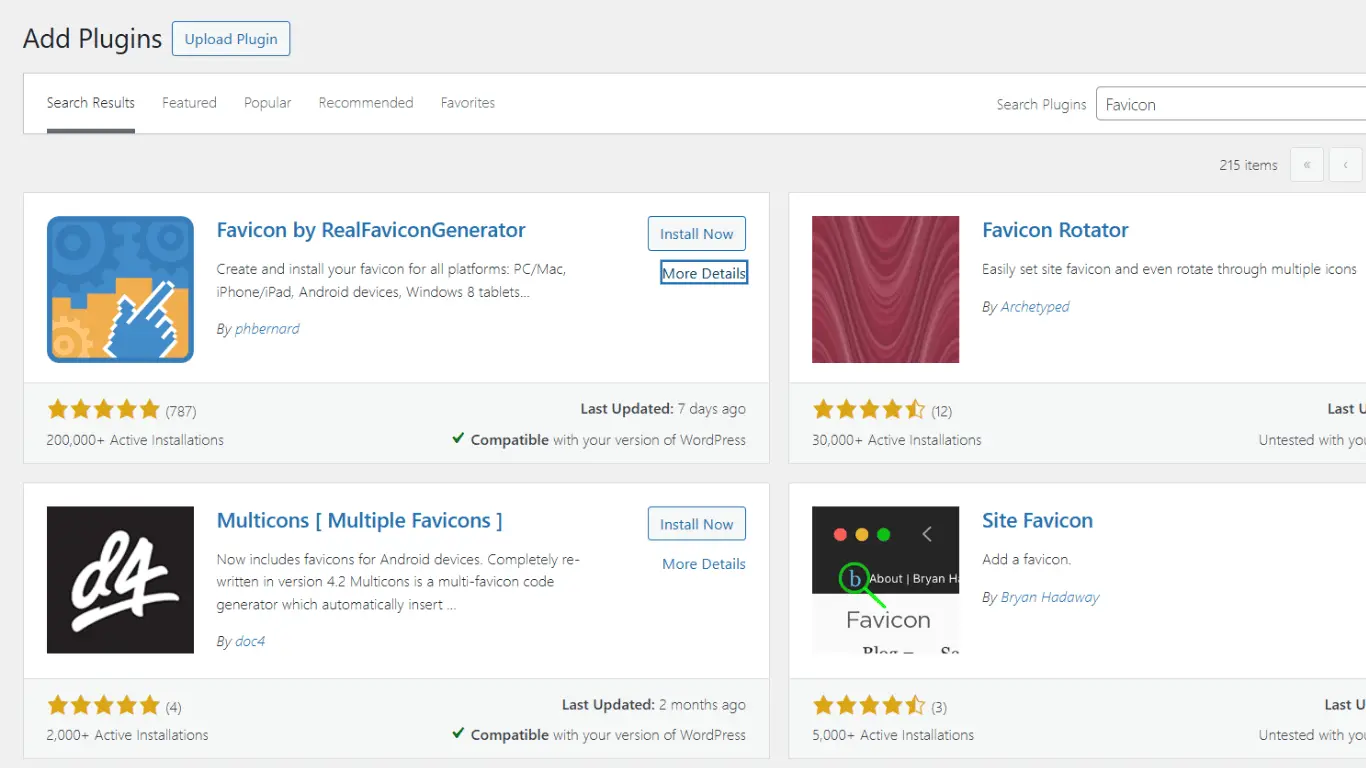
Pour une couverture technique plus complète génération automatique du fichier ICO multi-tailles, de l’Apple Touch Icon et du manifeste web pour les Progressive Web Apps un plugin dédié va plus loin que la fonction native de WordPress. Le plugin RealFaviconGenerator, disponible directement depuis le répertoire officiel des extensions WordPress, reste la référence la plus complète sur ce terrain.
Avant d’installer un plugin dédié, essayez d’abord le générateur en ligne Favicon.io, qui permet de produire l’ensemble des fichiers nécessaires à partir d’une image, d’un texte ou d’un émoji, sans avoir besoin d’ajouter une extension supplémentaire à votre site. Cette approche évite d’alourdir votre installation WordPress avec un plugin actif en permanence pour une tâche que vous n’effectuerez probablement qu’une seule fois.
La limite honnête : pour un site vitrine simple sans ambition d’application web progressive, la fonction native de WordPress suffit largement, et l’installation d’un plugin supplémentaire pour ce seul usage reste rarement justifiée. Réservez le plugin aux projets qui ont réellement besoin d’une couverture technique exhaustive sur toutes les plateformes.
Le cas particulier des sites multisites et sous-domaines
Un point technique que peu de guides abordent : Google n’affiche qu’un seul favicon par nom d’hôte complet, ce qui signifie qu’un sous-domaine comme boutique.votresite.com nécessite son propre favicon distinct de celui du domaine principal, même s’ils partagent la même installation WordPress en réseau multisite. Si votre structure inclut plusieurs sous-domaines destinés à apparaître séparément dans les résultats de recherche, prévoyez un favicon spécifique pour chacun plutôt que de compter sur un unique fichier partagé.
Méthode manuelle avancée via FTP
Pour un contrôle total sur l’emplacement exact du fichier, connectez-vous à votre serveur via FTP, déposez votre fichier favicon.ico à la racine de votre site, puis ajoutez la balise correspondante dans la section d’en-tête de votre thème :
<link rel="icon" href="/favicon.ico" type="image/x-icon">Cette approche reste réservée à un usage avancé ou à une intégration personnalisée précise, puisque la fonction native du Personnalisateur couvre déjà l’immense majorité des besoins sans manipulation de fichiers.
Comment vérifier que Google affiche bien votre favicon
Selon les règles officielles de Google, votre favicon doit être carré, dans un rapport 1:1, avec une taille minimale technique de 8×8 pixels mais une recommandation forte au-delà de 48×48 pixels pour un rendu net. Google n’affiche qu’un seul favicon par nom d’hôte, l’URL de l’icône doit rester stable dans le temps, et l’indexation du nouveau favicon peut prendre plusieurs jours à plusieurs semaines après sa mise en ligne.
Si votre favicon reste invisible dans les résultats de recherche après plusieurs semaines, vérifiez que le fichier n’est pas bloqué par votre robots.txt, que l’URL reste accessible directement, et utilisez l’outil d’inspection d’URL de Google Search Console pour demander une nouvelle exploration de votre page d’accueil.
Checklist de vérification pas à pas
- Ouvrez votre favicon directement dans le navigateur via son URL complète (généralement votresite.com/favicon.ico) pour confirmer qu’il se charge sans erreur.
- Consultez le code source de votre page d’accueil et recherchez la balise contenant rel= »icon » dans la section d’en-tête, pour vérifier qu’elle pointe bien vers le bon fichier.
- Vérifiez votre fichier robots.txt pour vous assurer qu’il n’exclut pas accidentellement l’accès au dossier contenant votre favicon.
- Videz le cache de votre navigateur, ou testez en navigation privée, car un ancien favicon reste souvent affiché en mémoire malgré la mise à jour côté serveur.
- Patientez plusieurs jours à plusieurs semaines avant de considérer qu’il y a un vrai problème, le délai d’indexation de Google restant variable selon la fréquence d’exploration de votre site.
Favicon et accessibilité : un détail rarement mentionné
Le favicon n’a pas de fonction directe pour les technologies d’assistance comme les lecteurs d’écran, puisqu’il s’agit d’un élément purement visuel de navigation. Il reste néanmoins utile de choisir un symbole qui reste distinct même pour une personne malvoyante naviguant avec un fort zoom d’affichage : un contraste élevé entre le symbole et son fond profite autant à cette audience qu’à n’importe quel visiteur consultant votre site sur un petit écran de smartphone en plein soleil.
Quel niveau de soin selon votre type de site
Un blog personnel ou un portfolio peut se contenter d’un favicon simple généré en quelques minutes avec un outil gratuit, sans investissement supplémentaire. Un site vitrine professionnel gagne en revanche à soigner davantage cette étape, en particulier si votre activité repose sur la confiance perçue par des clients qui ne vous connaissent pas encore personnellement.
Pour un site e-commerce ou une activité à fort trafic, la couverture technique complète Apple Touch Icon, manifeste PWA, favicon adapté à chaque sous-domaine mérite l’investissement d’un plugin dédié comme RealFaviconGenerator, puisque l’audience concernée navigue sur une plus grande diversité d’appareils et de contextes d’affichage.
Erreurs fréquentes à éviter
- Utiliser une image trop détaillée, illisible une fois réduite à 16×16 pixels dans un onglet de navigateur.
- Confondre logo et favicon et vouloir reproduire fidèlement un logo complexe avec du texte fin, plutôt que de le simplifier spécifiquement pour ce format.
- Se limiter au format ICO sans prévoir de version PNG ou SVG, ce qui donne un rendu moins net sur les navigateurs et surfaces modernes.
- Changer fréquemment l’URL du favicon, ce qui perturbe sa reconnaissance et son indexation par Google.
- Chercher le Personnalisateur sur un thème FSE qui ne l’utilise pas, sans savoir qu’il faut passer par l’Éditeur de site à la place.
Aller plus loin
Si vous construisez votre présence en ligne depuis zéro, notre guide WordPress c’est quoi pose les bases avant d’aborder ces détails de personnalisation. Pour l’ensemble des extensions essentielles à installer aux côtés de votre favicon, consultez notre sélection des extensions WordPress indispensables. Et si votre image source manque de netteté avant de la transformer en favicon, notre guide pour agrandir une image par IA sans perte de qualité permet de la préparer correctement avant intégration.
Si l’ensemble de cette configuration technique dépasse le temps que vous voulez y consacrer, un webmaster WordPress ou un freelance WordPress peut s’en charger en même temps que la mise en ligne complète de votre site.
Foire aux questions
Préparez une image source carrée d’au moins 512×512 pixels. WordPress et les plugins dédiés génèrent automatiquement les tailles plus petites nécessaires aux différents usages à partir de ce fichier de base.
Sur un thème classique, allez dans Apparence puis Personnaliser, puis Identité du site, où se trouve l’option Icône du site. Sur un thème à édition complète du site (FSE), cette option se trouve dans l’Éditeur de site ou via un bloc dédié.
Non, la fonction native de WordPress suffit pour la grande majorité des sites. Un plugin comme RealFaviconGenerator apporte une valeur ajoutée seulement si vous avez besoin d’une couverture technique complète incluant l’Apple Touch Icon et un manifeste pour application web progressive.
L’indexation d’un nouveau favicon peut prendre plusieurs jours à plusieurs semaines. Vérifiez également que le fichier respecte le format carré, qu’il dépasse 48×48 pixels, et qu’il n’est pas bloqué par votre fichier robots.txt.
Le SVG constitue le format moderne à privilégier en premier, avec un PNG en repli pour une compatibilité plus large, et l’ICO conservé uniquement pour les navigateurs les plus anciens. Évitez le JPEG, inadapté à ce type d’icône.
Ce n’est généralement pas recommandé tel quel. Un logo complet contient souvent trop de détails ou de texte pour rester lisible une fois réduit à la taille d’un favicon ; simplifiez-le en gardant uniquement le symbole ou l’initiale la plus reconnaissable de votre marque.
Oui, si vous voulez qu’il apparaisse distinctement dans les résultats de recherche. Google affiche un seul favicon par nom d’hôte complet, donc un sous-domaine comme blog.votresite.com nécessite son propre fichier, séparé de celui du domaine principal.
Une fois le design de base prêt, générer l’ensemble des fichiers et l’intégrer prend généralement moins de quinze minutes via le Personnalisateur WordPress. La partie la plus longue reste souvent la conception du symbole lui-même, qui mérite quelques essais avant de trouver la version la plus lisible en miniature.
Un favicon soigné reste un détail rapide à corriger pour un impact disproportionné sur la crédibilité perçue de votre site, dans l’onglet du navigateur comme dans les résultats de recherche mobile. Préparez une image simple en haute résolution, intégrez-la via le Personnalisateur ou l’Éditeur de site selon votre thème, et vérifiez son rendu sur plusieurs appareils avant de considérer la tâche terminée. C’est l’un des rares réglages techniques d’un site WordPress qui se fait une seule fois et qui continue ensuite de travailler pour votre marque, sans entretien supplémentaire, sur chaque onglet et chaque résultat de recherche où votre site apparaît.