
Une présentation mal structurée perd son audience en quelques minutes, quel que soit le soin apporté au contenu. Gamma IA s’est imposé comme l’un des outils les plus rapides pour transformer une idée en diaporama présentable, sans les heures habituellement passées à aligner des blocs de texte sur des diapositives. Voici comment vous en servir concrètement, étape par étape, avec ce qu’il faut vérifier avant de vous fier entièrement au résultat généré.
Points clés à retenir
- Gamma génère un diaporama complet, structure, texte et visuels, à partir d’une simple description écrite en quelques minutes.
- Aucune compétence en design n’est nécessaire, l’outil gère automatiquement la mise en page.
- La formule gratuite reste limitée en nombre de diapositives et en crédits de génération, ce qui convient à un test ponctuel plutôt qu’à un usage professionnel régulier.
- Le contenu généré automatiquement doit toujours être relu et vérifié avant présentation, en particulier sur les données chiffrées.
- L’export PowerPoint et le partage par lien permettent une diffusion flexible selon le contexte, en ligne ou hors ligne.
Ce qu’est réellement Gamma IA
Gamma est une plateforme en ligne qui génère un diaporama complet à partir d’une simple description écrite, en s’appuyant sur l’intelligence artificielle pour proposer une structure, un texte et une mise en page cohérente en quelques minutes. Vous n’avez besoin d’aucune compétence en design pour obtenir un résultat présentable : l’outil gère automatiquement l’alignement, les couleurs et la hiérarchie visuelle, ce qui reste le point faible de la plupart des débutants sur un logiciel de présentation classique.
L’interface reste accessible avec une simple connexion internet, sans installation ni compétence technique particulière, ce qui explique pourquoi l’outil séduit aussi bien des enseignants que des entrepreneurs ou des équipes commerciales pressées. Contrairement à un logiciel installé localement, tout se passe dans le navigateur, ce qui facilite aussi le travail depuis plusieurs appareils sans synchronisation manuelle de fichiers.
Sur le plan technique, la plateforme repose sur des modèles de langage entraînés pour structurer un contenu de façon cohérente plutôt que de générer un texte brut à mettre en forme ensuite. C’est cette combinaison entre génération de contenu et mise en forme automatique, dans un seul outil plutôt que deux étapes séparées, qui distingue vraiment Gamma d’un simple assistant de rédaction couplé à un logiciel de présentation classique.
Créer votre diaporama étape par étape
Étape 1 : accéder à la plateforme
Rendez-vous sur gamma.app et choisissez l’option d’essai gratuit pour accéder directement à l’interface de création, sans carte bancaire requise pour démarrer. La création d’un compte se fait généralement via une adresse e-mail ou une connexion Google, sans démarche compliquée ni période d’attente avant de pouvoir commencer.
Étape 2 : décrire le sujet de votre présentation
Une fois sur l’interface, décrivez votre sujet en une phrase claire. En validant, l’outil génère d’abord un plan structuré sous forme de liste, que vous pouvez ajuster avant de lancer la génération complète, ce qui vous évite de devoir tout reformuler après coup si l’angle initial ne correspond pas exactement à votre intention. C’est à cette étape intermédiaire que se joue une grande partie de la qualité finale : corriger l’ordre des sections ou ajouter un point manquant sur le plan prend quelques secondes, alors que le même ajustement après génération complète demande de retravailler plusieurs diapositives déjà mises en forme.
Étape 3 : choisir un modèle visuel
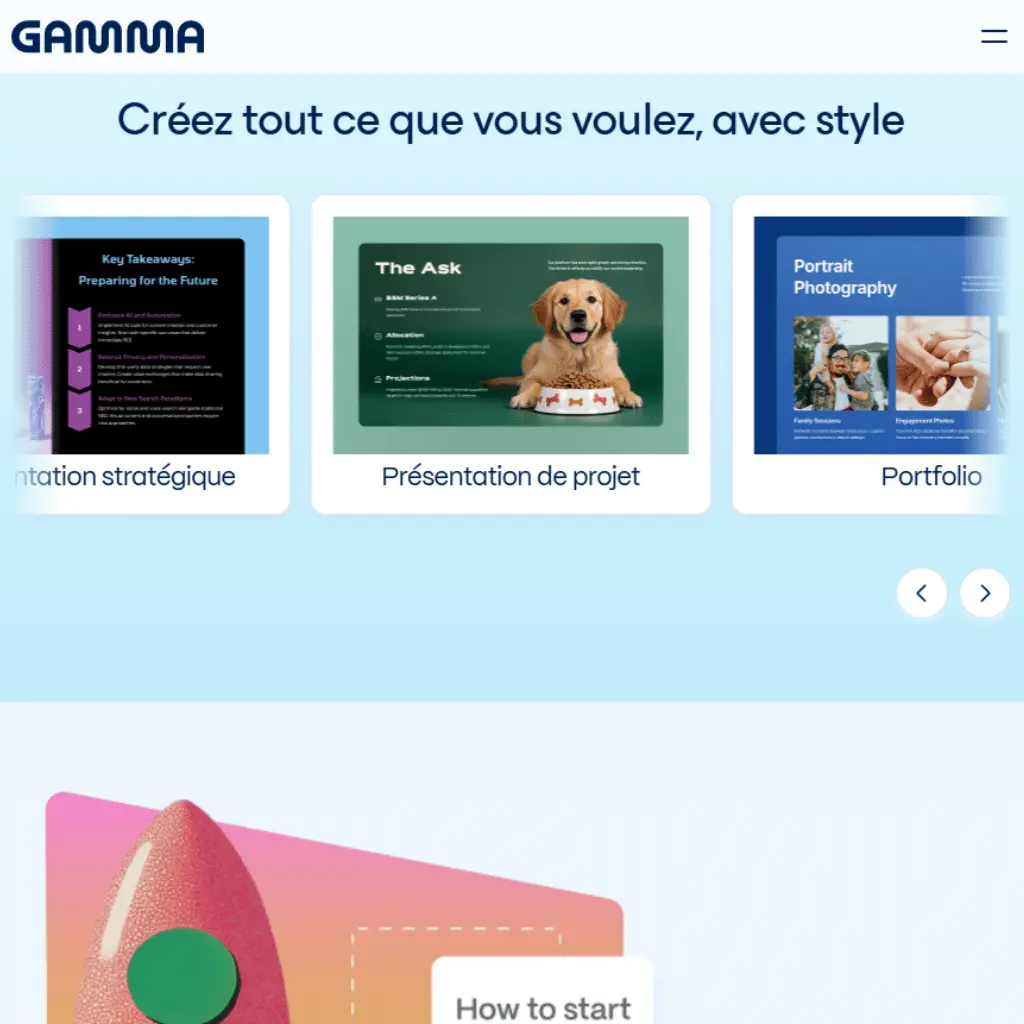
Sélectionnez ensuite un thème parmi les modèles proposés, qui définit la palette de couleurs, la typographie et le style général de votre diaporama. Ce choix reste modifiable après coup si le rendu final ne vous convient pas, sans avoir à régénérer tout le contenu. Prenez le temps de comparer deux ou trois thèmes différents sur votre contenu réel plutôt que sur l’aperçu générique proposé dans la galerie, le rendu final variant sensiblement selon la longueur et la nature de votre texte.
Étape 4 : vérifier et personnaliser le contenu
C’est l’étape la plus souvent négligée : relisez chaque diapositive générée, corrigez les approximations et ajustez les images ou les données chiffrées si nécessaire. Le résultat automatique constitue une excellente base de travail, pas une version finale à publier telle quelle sans relecture. Profitez également de cette étape pour retirer les diapositives qui n’apportent pas d’information réelle à votre message : un diaporama généré automatiquement a parfois tendance à développer un point secondaire sur une diapositive entière alors qu’une simple mention aurait suffi.
Pour quels profils Gamma fait vraiment la différence
L’intérêt de l’outil varie selon votre situation de départ. Un enseignant qui prépare un support de cours peut repartir de ses notes existantes plutôt que de tout mettre en forme manuellement chaque semaine, en s’appuyant sur l’import de document plutôt que sur la génération à partir d’un simple prompt. Un commercial qui doit produire une proposition personnalisée pour chaque prospect gagne un temps considérable en générant une base rapide qu’il ajuste ensuite au contexte précis du client, plutôt que de réutiliser un même modèle générique peu adapté. Une petite structure sans budget dédié au design peut produire un rapport d’activité ou une présentation d’investisseurs présentable sans recourir à un graphiste, ce qui reste l’un des arguments les plus concrets en faveur de cet outil pour une petite équipe.
À l’inverse, si votre organisation dispose déjà d’un gabarit de présentation strict imposé par le service communication, avec une charte graphique précise à respecter au pixel près, l’automatisation de Gamma peut devenir une contrainte plutôt qu’un gain, le temps passé à faire correspondre le résultat généré à ce gabarit annulant une partie du bénéfice de rapidité.
Ce que l’outil permet concrètement

- Génération automatique de diapositives à partir d’un texte fourni, ou d’un document déjà existant que vous importez plutôt que de repartir de zéro.
- Personnalisation du design via une trentaine de thèmes prédéfinis, avec une possibilité d’ajustement manuel des couleurs et des polices.
- Intégration de médias, images, vidéos, directement dans l’éditeur sans passer par un outil externe.
- Collaboration en temps réel, plusieurs personnes pouvant travailler sur le même document simultanément, un atout réel pour un travail d’équipe sous pression de délai.
Un usage moins connu mais bien réel : Gamma peut également repartir d’une page web existante pour en extraire une structure de présentation, utile si vous voulez transformer un article de blog ou une documentation déjà rédigée en support de présentation sans tout retaper manuellement.
Les limites à connaître avant de se lancer
La formule gratuite de Gamma reste limitée en nombre de diapositives par génération et en crédits d’IA disponibles, ce qui suffit pour tester l’outil mais devient vite contraignant pour un usage régulier. Les fonctionnalités les plus avancées de personnalisation de marque et d’export sans filigrane restent réservées aux formules payantes.
Sur le contenu généré automatiquement lui-même, restez vigilant : l’IA peut produire des formulations plausibles mais imprécises, en particulier sur des données chiffrées ou des faits techniques. Vérifiez systématiquement les informations importantes avant de présenter votre diaporama, plutôt que de faire confiance aveuglément au premier résultat généré. Gardez également à l’esprit qu’une génération automatique reflète surtout des structures de présentation courantes : pour un sujet très spécifique ou technique, prévoyez d’ajouter vous-même les nuances et le contexte que l’IA ne peut pas deviner, en particulier sur un domaine d’expertise pointu où l’IA généralise plutôt qu’elle ne maîtrise réellement le sujet.
Gamma face à PowerPoint et Google Slides
PowerPoint reste la référence pour une construction manuelle et un contrôle total sur chaque élément de mise en page, mais chaque diapositive demande un travail de composition que Gamma automatise entièrement. Google Slides mise avant tout sur la collaboration en ligne, un terrain sur lequel Gamma reste compétitif tout en ajoutant la génération automatique de contenu, ce qui change la donne pour qui part réellement de zéro plutôt que d’un contenu déjà rédigé.
Le bon choix dépend surtout de votre point de départ : si vous avez déjà un contenu rédigé et cherchez seulement à le mettre en forme rapidement, Gamma fait gagner un temps considérable. Si votre présentation doit respecter au pixel près une charte graphique d’entreprise stricte, un contrôle manuel plus poussé reste parfois nécessaire. Pour un rendu final destiné à être remis tel quel à un client ou un investisseur au format PowerPoint natif, vérifiez toujours la qualité de l’export avant de vous reposer entièrement dessus, certaines mises en page complexes ne se convertissant pas toujours parfaitement d’un format à l’autre.
Conseils pour un meilleur résultat
Soignez votre description de départ
Plus votre description initiale est précise, sujet, public visé, ton souhaité, plus le résultat généré se rapproche de ce que vous attendiez réellement, évitant des allers-retours de reformulation inutiles. Une description en une phrase vague produit généralement un résultat générique qu’il faudra largement retravailler ensuite.
Vérifiez systématiquement les faits
L’intelligence artificielle génère du contenu plausible, pas nécessairement exact. Croisez toujours les informations chiffrées ou techniques importantes avec une source fiable avant de présenter votre diaporama devant un public, en particulier pour un contexte professionnel où une erreur factuelle peut nuire à votre crédibilité.
N’oubliez pas les éléments visuels
Une image ou une vidéo pertinente retient davantage l’attention qu’un bloc de texte supplémentaire. Utilisez les intégrations multimédias de l’outil plutôt que de vous limiter au texte généré automatiquement, en gardant à l’esprit qu’un visuel doit illustrer votre propos plutôt que simplement décorer la diapositive.
Adaptez le rythme de vos diapositives à votre temps de parole
Un diaporama généré automatiquement propose parfois davantage de diapositives que nécessaire pour le temps de présentation réel dont vous disposez. N’hésitez pas à fusionner ou supprimer certaines sections plutôt que de vous sentir obligé de conserver l’intégralité du contenu généré, l’objectif restant la clarté pour votre audience plutôt que l’exhaustivité.
Exporter et partager votre diaporama
Une fois votre présentation terminée, Gamma permet un export au format PowerPoint pour une utilisation hors ligne ou sur un autre logiciel, ainsi qu’un partage direct via un lien vers la version en ligne, pratique pour une présentation à distance ou un envoi rapide sans pièce jointe volumineuse.
Un avantage souvent ignoré du partage par lien plutôt que par fichier joint : Gamma propose un suivi de consultation qui indique si votre destinataire a effectivement ouvert et parcouru le document, une information qu’un simple envoi de fichier PowerPoint ne fournit jamais. C’est particulièrement utile pour un envoi commercial ou une proposition envoyée à un prospect, où savoir si le document a réellement été consulté change votre stratégie de relance.
Gardez toutefois en tête une limite pratique de l’export : la conversion depuis le format natif de Gamma vers PowerPoint peut comporter de légers écarts de mise en page sur des présentations complexes, l’outil vous signalant généralement ces écarts au moment de l’export. Si votre destinataire final exige impérativement un fichier PowerPoint irréprochable, sans aucune approximation visuelle, vérifiez toujours le résultat de l’export sur un document test avant de vous y fier entièrement pour un envoi important.
Pour aller plus loin sur cet outil, j’ai détaillé une comparaison plus complète dans mon comparatif Gamma IA contre PowerPoint, ainsi qu’un guide plus large sur comment utiliser Gamma efficacement au quotidien, et une présentation complète des tarifs et fonctionnalités dans mon guide complet sur Gamma IA.
Questions fréquentes
Non, l’interface reste accessible sans connaissance en design ni en informatique, la génération automatique gérant l’essentiel de la mise en forme visuelle.
Images et vidéos s’intègrent directement dans l’éditeur, en complément du texte généré ou rédigé manuellement.
Une formule gratuite existe, avec un nombre limité de diapositives et de crédits de génération. Pour un usage régulier ou professionnel, une formule payante devient rapidement nécessaire.
Oui, la collaboration en temps réel permet à plusieurs personnes de travailler simultanément sur le même document, une fonction utile pour un projet d’équipe.
Par export au format PowerPoint pour un usage hors ligne, ou par un lien de partage direct vers la version en ligne, consultable sans installation par le destinataire.
Oui, l’import de fichiers existants fait partie des fonctionnalités de base, avec la possibilité de laisser l’outil organiser automatiquement le contenu en diapositives plutôt que de tout reconstruire manuellement.
Oui, cette fonction n’est disponible que pour les présentations consultées via le lien en ligne, pas pour un fichier PowerPoint exporté et envoyé en pièce jointe, qui ne permet aucun suivi une fois téléchargé par le destinataire.
Le résultat généré automatiquement reste un excellent point de départ, jamais une version finale à présenter sans relecture. Les quelques minutes passées à vérifier le contenu et à ajuster les visuels font toute la différence entre un diaporama correct et une présentation qui retient vraiment l’attention.