
Vous avez deux photos que vous voulez combiner en une seule, un portrait et un décor, deux personnes que vous voulez voir ensemble, ou simplement deux visuels dont vous voulez marier les ambiances. La bonne nouvelle : cette tâche qui demandait autrefois une vraie maîtrise de Photoshop se fait aujourd’hui en quelques clics grâce à des outils IA accessibles à tous. Voici ce qui fonctionne réellement en 2026, du plus simple au plus poussé.
La méthode la plus rapide : les combineurs d’images IA en ligne
Pour la majorité des besoins, un outil en ligne gratuit suffit largement. Le principe est le même partout : vous importez vos deux images, vous décrivez éventuellement le résultat souhaité en quelques mots, et l’IA s’occupe du reste, en identifiant automatiquement les sujets et les arrière-plans pour les fusionner de façon cohérente, sans découpage manuel ni réglage de calque.
Fotor, pour un résultat rapide sans compte
Fotor propose un combineur d’images qui reconnaît automatiquement les sujets et les arrière-plans de vos deux photos pour les assembler, avec la possibilité de guider le résultat par un simple prompt texte. C’est particulièrement adapté pour réunir deux personnes prises séparément dans une seule photo, ou pour créer un effet artistique mêlant les styles de deux visuels. L’outil propose plusieurs modèles d’IA au choix pour un même couple d’images, ce qui permet de comparer rapidement plusieurs rendus avant de choisir celui qui convient le mieux à votre projet.
D’autres services suivent une logique similaire, avec des variantes sur la présentation : certains misent sur des templates prêts à l’emploi pour des usages précis, comme les photos de couple ou les compositions type double exposition, quand d’autres laissent une liberté totale via un simple champ de texte. Tester deux ou trois plateformes différentes sur les mêmes photos reste le meilleur moyen de trouver celle dont le style de rendu correspond à votre attente, les résultats variant sensiblement d’un modèle d’IA à l’autre pour un même couple d’images source.
Midjourney et sa commande /blend
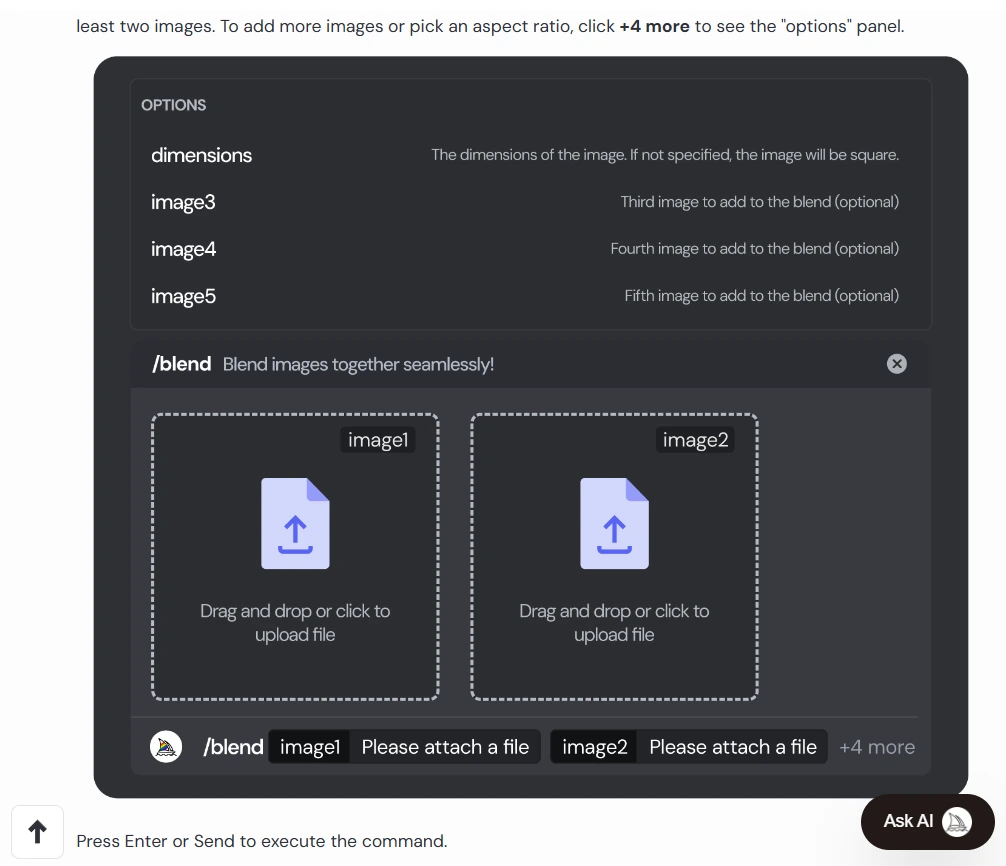
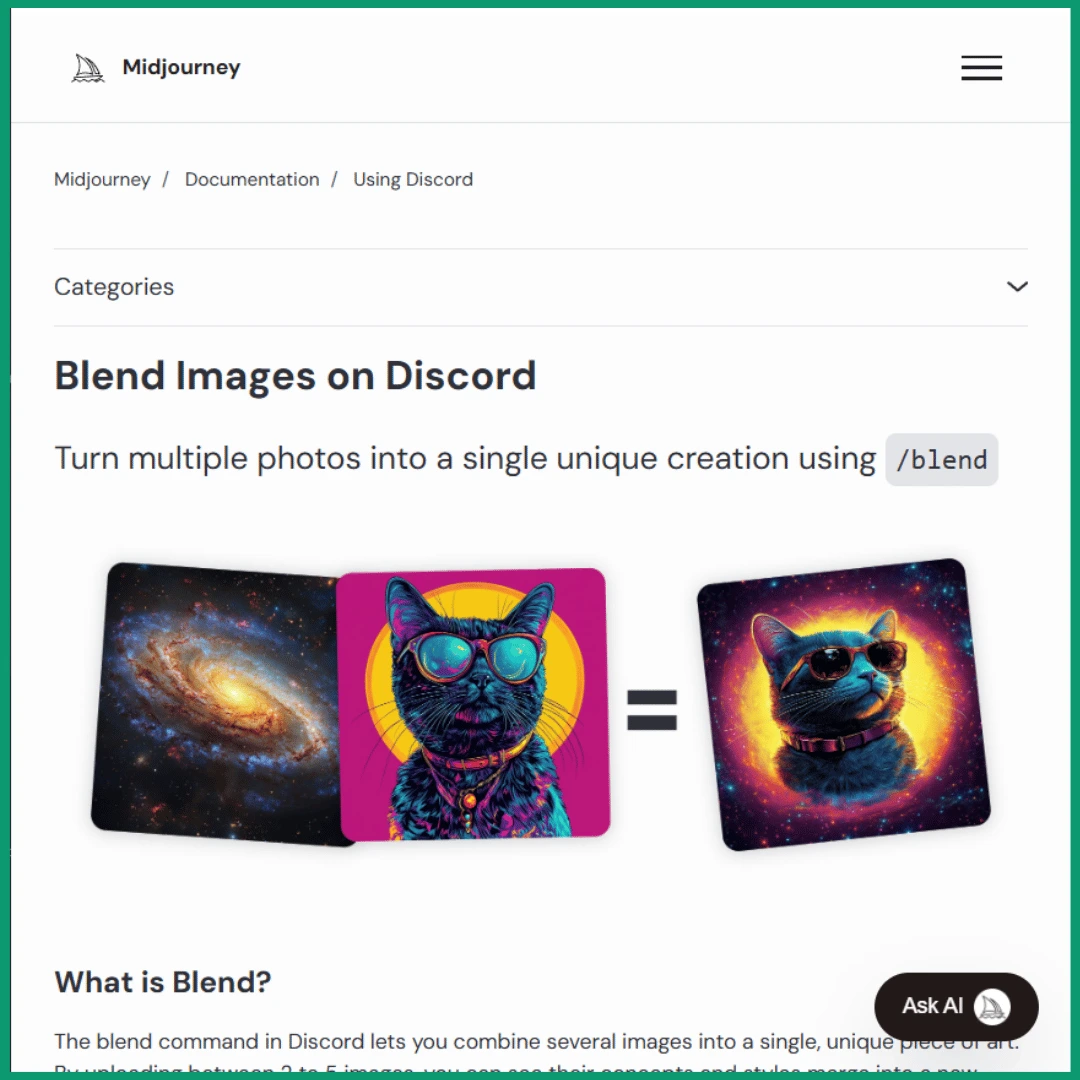
La commande /blend de Midjourney reste une référence pour un rendu artistique plutôt que réaliste. Vous importez deux à cinq images, et l’IA en extrait les thèmes visuels communs, le style, la palette de couleurs, pour générer une image nouvelle plutôt qu’un simple assemblage. C’est un bon choix si votre objectif est créatif plutôt que documentaire, mais gardez en tête que Midjourney fonctionne via Discord, ce qui demande un temps d’adaptation, et que l’accès complet nécessite un abonnement payant au-delà d’un essai limité.
D’autres plateformes proposent des combineurs similaires, avec la possibilité de choisir entre plusieurs modèles d’IA pour comparer les rendus sur les mêmes images. Le résultat varie sensiblement d’un modèle à l’autre, ce qui vaut la peine de tester plusieurs options avant de choisir la version finale.
Ce qui distingue un vrai combineur IA d’un simple collage
La différence entre coller deux images l’une à côté de l’autre et les fusionner réellement tient à trois éléments techniques que l’IA gère automatiquement quand elle fonctionne bien : l’harmonisation des couleurs et du contraste entre les deux sources, une transition sans bordure visible entre les zones fusionnées, et une cohérence de la lumière, pour éviter que deux ombres partent dans des directions opposées. C’est justement ce dernier point qui trahit le plus souvent un montage mal exécuté, même avec un bon outil.
Préparer ses images avant la fusion
Quelques précautions simples améliorent nettement le résultat, quel que soit l’outil choisi ensuite.
- Résolution comparable entre vos deux images sources, pour éviter qu’une zone paraisse plus nette ou plus pixélisée que l’autre après fusion.
- Éclairage similaire si possible, une photo prise en pleine lumière et une autre en intérieur sombre donnent toujours un résultat moins convaincant, même avec la meilleure IA.
- Cadrage cohérent, en particulier pour des portraits que vous voulez réunir : des angles de prise de vue trop différents compliquent le travail de l’algorithme.
Pour un contrôle total : les logiciels de retouche manuelle
Si le résultat automatique ne vous convient pas, ou que votre projet demande une précision que l’IA seule n’atteint pas encore, la fusion manuelle avec calques et masques reste la méthode la plus fiable. Voici les options les plus utilisées en 2026, sans watermark rassurant sur un coût que je n’ai pas pu vérifier précisément pour chacune, les tarifs changeant souvent.
| Outil | Type | Points forts | Limite honnête |
|---|---|---|---|
| Photoshop | Payant, abonnement | Référence du secteur, calques et masques les plus avancés | Coût récurrent, courbe d’apprentissage réelle |
| Affinity Photo | Payant, licence unique | Fonctionnalités proches de Photoshop sans abonnement | Écosystème de plugins moins large |
| Photopea | Gratuit, navigateur | Compatible fichiers PSD, aucune installation | Gestion des couleurs avancée plus limitée |
| GIMP | Gratuit, open source | Complet et personnalisable | Interface moins intuitive pour un débutant |
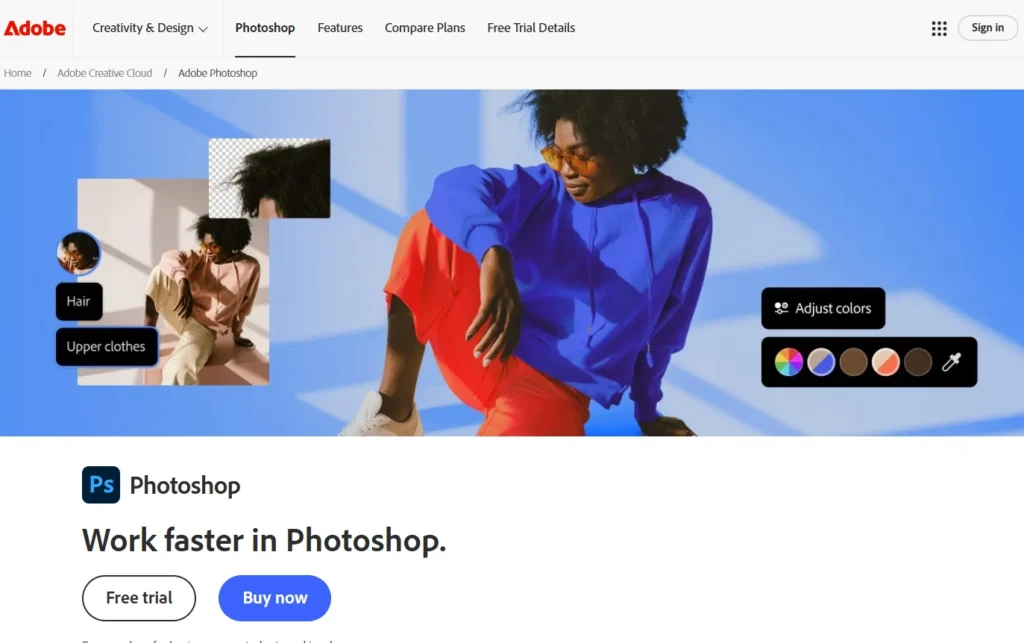
La méthode manuelle en trois étapes
- Importez vos deux images sur des calques séparés, en vérifiant qu’elles ont la même résolution avant de commencer, pour éviter d’avoir à redimensionner après coup.
- Utilisez un masque de fusion sur le calque du dessus : peindre en noir masque une zone, peindre en blanc la révèle, ce qui permet un contrôle bien plus fin qu’une simple gomme.
- Harmonisez les tons avec un calque de réglage de courbes ou de balance des couleurs, pour que les deux sources semblent avoir été prises dans les mêmes conditions de lumière.
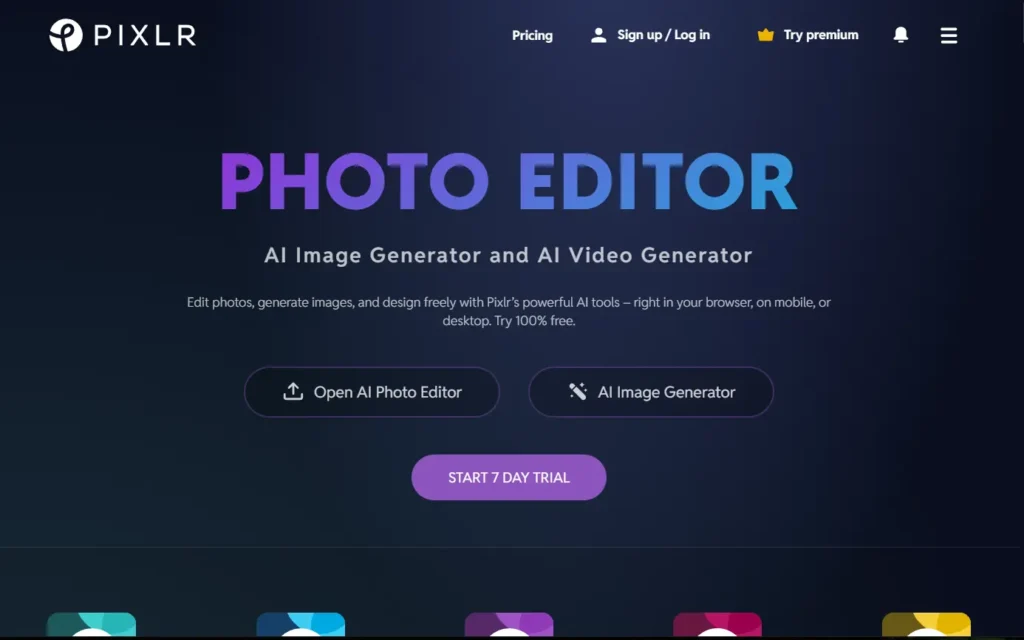
Pour une capture d’écran rapide suivie d’une retouche simple, un outil comme Snagit reste pratique pour un usage occasionnel, même s’il propose des fonctions de fusion plus basiques que les logiciels de retouche dédiés. Pixlr constitue une alternative gratuite en ligne pour redimensionner et ajuster rapidement vos images avant de les combiner ailleurs.
Détourer une image avant de la fusionner
Pour intégrer un sujet découpé sur un nouvel arrière-plan plutôt que de fusionner deux photos entières, un outil de suppression d’arrière-plan automatique comme Remove.bg fait gagner un temps considérable par rapport à une découpe manuelle, en particulier sur des détails complexes comme les cheveux. Une fois le sujet détouré, vous pouvez l’intégrer dans votre seconde image via n’importe lequel des outils cités plus haut, en ajustant la taille et la perspective pour que l’intégration reste crédible.
Fusion HDR : un cas d’usage à part
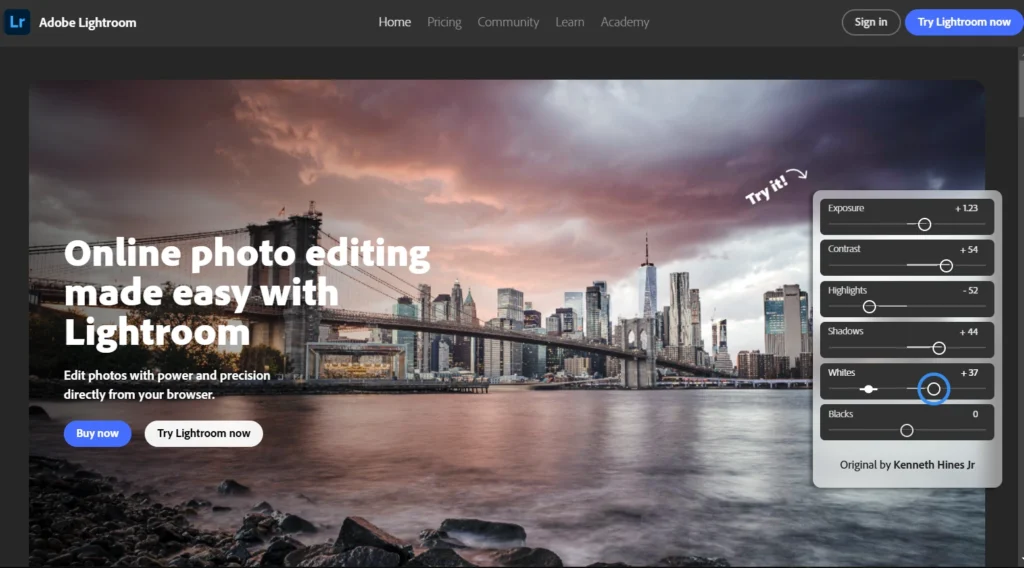
La fusion HDR répond à un besoin différent : combiner plusieurs expositions d’une même scène pour capturer à la fois les zones sombres et lumineuses qu’un seul cliché ne peut pas restituer. C’est une technique courante en photographie immobilière et en architecture, où l’écart entre l’intérieur et l’extérieur d’une pièce dépasse souvent ce qu’un capteur peut enregistrer en une seule prise. Des logiciels comme Adobe Lightroom intègrent cette fonction directement, à partir d’une série de photos prises avec des expositions différentes du même cadrage.
Mélanger une photo avec un élément 3D
Intégrer un objet 3D dans une photo réelle, pour une simulation produit ou une visualisation architecturale, demande une gestion plus poussée de la perspective et de l’éclairage qu’une simple fusion 2D. Blender, gratuit et open source, permet ce type de composition mais avec une courbe d’apprentissage sérieuse. Pour un besoin ponctuel sans investissement en temps d’apprentissage, ce niveau de complexité n’est généralement pas nécessaire : les combineurs IA en ligne mentionnés plus haut suffisent pour l’immense majorité des usages personnels.
Erreurs fréquentes à éviter
- Ignorer la cohérence de la lumière, l’erreur la plus visible et la plus fréquente, quel que soit l’outil utilisé.
- Utiliser des images de résolutions trop différentes, ce qui produit une zone nette et une zone floue dans le résultat final.
- Se contenter du premier résultat généré par l’IA sans tester une reformulation du prompt ou un second modèle, alors que les résultats varient sensiblement d’un essai à l’autre sur la plupart des combineurs génératifs.
- Négliger de vérifier le résultat en zoomant avant de le partager ou de l’imprimer, certains artefacts n’étant visibles qu’en gros plan.
Protéger son travail avant de le partager
Si vous travaillez régulièrement sur des montages, que ce soit pour un usage personnel ou professionnel léger, quelques réflexes simples évitent de perdre un projet en cours de route. Sauvegardez votre fichier source non fusionné avant tout export final, ce qui vous permet de revenir en arrière si le résultat automatique ne convient pas. Si vous utilisez un service en ligne pour une photo à caractère personnel, vérifiez au préalable si le service conserve vos images après traitement, une information généralement disponible dans les conditions d’utilisation plutôt que mise en avant sur la page d’accueil.
Pour un usage professionnel plus soutenu, conserver une copie locale de vos fichiers sources plutôt que de dépendre uniquement d’un stockage cloud reste une précaution de bon sens, indépendamment de l’outil choisi pour la fusion elle-même.
Quel outil pour quel besoin
- Réunir deux photos rapidement, sans compétence technique : un combineur IA en ligne comme Fotor.
- Un rendu artistique et créatif : Midjourney et sa commande /blend, en acceptant l’abonnement et la prise en main via Discord.
- Un contrôle précis, calque par calque : Photoshop ou Affinity Photo pour un usage régulier, Photopea pour un besoin ponctuel sans installation.
- Détourer un sujet avant intégration : Remove.bg, pour éviter une découpe manuelle fastidieuse.
- Une scène avec plusieurs expositions lumineuses : la fusion HDR, via Lightroom ou un logiciel équivalent.
Si votre projet va au-delà de la simple fusion, vers une image entièrement générée ou retouchée en profondeur, j’ai comparé les principales options dans mon comparatif des générateurs d’images IA. Pour donner du mouvement à votre résultat une fois la fusion terminée, mon guide sur l’animation d’image par IA détaille les outils disponibles. Et si vous cherchez plutôt à vérifier si une image trouvée en ligne a été générée par IA avant de l’utiliser dans votre propre composition, j’ai consacré un article séparé à cette question, sur les détecteurs d’images IA.
Questions fréquentes
Cela dépend de chaque plateforme, vérifiez systématiquement la politique de confidentialité avant d’importer une photo personnelle ou sensible. Beaucoup de services gratuits conservent les images un certain temps pour améliorer leurs modèles.
C’est généralement lié à un trop grand écart de résolution ou d’éclairage entre les deux images sources. Reprendre des photos dans des conditions plus proches, ou repasser par un ajustement manuel des tons, corrige la majorité de ces cas.
Non, un abonnement payant est nécessaire au-delà d’un accès d’essai limité. Pour un usage ponctuel et gratuit, les combineurs en ligne comme Fotor restent plus adaptés.
Non, dans la grande majorité des cas, un combineur IA en ligne gratuit suffit largement. Réservez Photoshop ou Affinity Photo à des projets qui demandent un contrôle précis, calque par calque, ce qu’un outil automatique ne permet pas encore.
Privilégiez les combineurs orientés photoréaliste plutôt que les outils comme Midjourney, pensés pour un rendu stylisé. Précisez également dans votre prompt que vous cherchez un résultat photoréaliste plutôt qu’artistique, la formulation influence sensiblement le style du rendu généré.
Oui, la plupart des combineurs IA modernes acceptent plusieurs images en entrée, généralement jusqu’à quatre ou cinq selon la plateforme. Au-delà, la cohérence du résultat devient plus difficile à contrôler et le rendu final s’éloigne davantage de ce que vous imaginiez au départ.
Généralement oui, les versions payantes offrent une résolution d’export plus élevée, l’absence de filigrane et souvent un accès à des modèles d’IA plus récents ou plus précis. Pour un usage ponctuel, la version gratuite suffit dans la majorité des cas.
La bonne méthode dépend surtout de votre patience et de vos exigences sur le résultat final. Un combineur IA en ligne règle l’immense majorité des besoins en quelques minutes ; la retouche manuelle reste réservée aux projets où chaque détail compte vraiment.