Mode Maintenance WordPress : Guide Complet et Sans Erreur
Découvrez comment activer le mode maintenance WordPress avec notre guide complet. Astuces et étapes pour une personnalisation facile et efficace.

Sommaire
- Points clés à retenir
- Qu'est-ce que le mode maintenance de WordPress
- Le point technique que la plupart des guides expliquent mal
- Pourquoi activer le mode maintenance plutôt que d'improviser
- Comment activer le mode maintenance sur WordPress
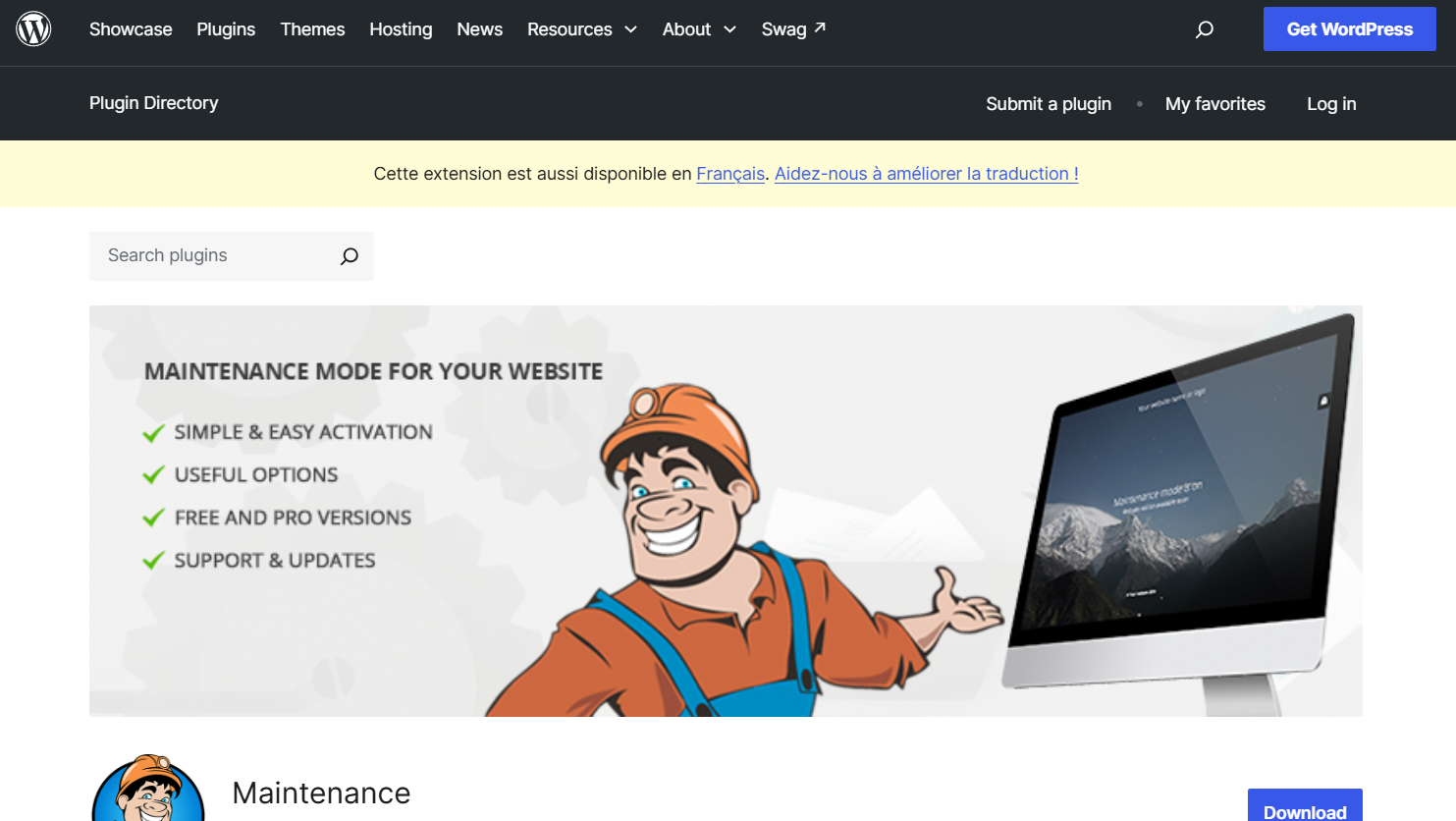
- Les meilleurs plugins de mode maintenance
- Personnaliser votre page de maintenance efficacement
- Gérer les accès pendant la maintenance
- Quelle durée pour votre maintenance
- Comment sortir du mode maintenance
- Résoudre un site bloqué en mode maintenance
- Les bonnes pratiques pour une maintenance sans accroc
- Les conséquences d'une maintenance mal gérée
- Conclusion
- Questions fréquentes
Vous vous apprêtez à mettre à jour un thème ou à installer un nouveau plugin, et vous vous demandez comment éviter que vos visiteurs tombent sur un site à moitié cassé pendant l’opération. Le mode maintenance répond exactement à ce besoin, mais mal utilisé, il peut aussi nuire à votre référencement plutôt que de le protéger. Ce guide vous explique comment l’activer correctement, quels plugins choisir, et surtout quelle erreur technique éviter pour ne pas pénaliser votre site sur Google.
Points clés à retenir
- Le mode maintenance protège vos visiteurs d’un site instable pendant une mise à jour, en affichant un message clair plutôt qu’une page cassée.
- Un mode maintenance correctement configuré renvoie un code HTTP 503, une pratique explicitement recommandée par Google pour les interruptions planifiées.
- SeedProd reste l’un des plugins les plus utilisés pour ce besoin, avec une version gratuite fonctionnelle et une offre Pro à partir d’environ 39,50 dollars par an.
- Une maintenance limitée à quelques heures n’affecte pas votre référencement ; une interruption prolongée sur plusieurs jours peut en revanche impacter l’exploration de votre site par les moteurs de recherche.
Qu’est-ce que le mode maintenance de WordPress
Le mode maintenance est une fonctionnalité intégrée à WordPress depuis la version 3.0, qui permet de suspendre temporairement l’accès public à votre site pendant une opération technique. Concrètement, WordPress active automatiquement ce mode le temps d’une mise à jour du cœur du logiciel, et de nombreux plugins permettent de l’activer manuellement pour vos propres interventions, comme un changement de thème ou une modification en profondeur de votre contenu.
Sans ce mécanisme, un visiteur qui arrive sur votre site pendant une mise à jour risque de voir une page blanche, des styles cassés, ou des fonctionnalités partiellement opérationnelles, une expérience qui nuit directement à la crédibilité de votre site.
Le point technique que la plupart des guides expliquent mal
C’est ici que beaucoup de contenus en ligne créent une confusion néfaste. Un mode maintenance correctement configuré doit renvoyer un code de statut HTTP 503 (Service Unavailable) aux visiteurs et aux robots des moteurs de recherche pendant toute la durée de l’interruption. Ce n’est pas un problème à éviter : c’est au contraire exactement le comportement recommandé.
Google explique clairement, dans sa documentation officielle sur le traitement des erreurs réseau et HTTP, qu’un code 503 pendant une maintenance planifiée signale au moteur de recherche que l’indisponibilité est temporaire et volontaire. Le moteur continue alors de considérer votre site comme fiable et revient l’explorer normalement une fois le service rétabli. Un plugin de mode maintenance sérieux gère cela automatiquement ; évitez en revanche les solutions qui renvoient un code 200 (succès) sur une simple page d’attente, ce qui peut amener Google à indexer cette page vide comme si c’était votre contenu réel.
Pourquoi activer le mode maintenance plutôt que d’improviser
Protéger l’expérience de vos visiteurs
Un message de maintenance clair et professionnel rassure un visiteur bien mieux qu’un site qui semble simplement en panne. Cela reste vrai même pour une interruption très courte : la première impression compte, en particulier pour un visiteur qui découvre votre site pour la première fois pendant cette fenêtre.
Éviter d’exposer une version instable pendant les mises à jour
Une mise à jour de thème ou de plugin peut temporairement casser l’affichage ou certaines fonctionnalités le temps que les fichiers se synchronisent. Le mode maintenance évite que cette phase transitoire soit visible publiquement.
Préserver votre référencement, à condition de bien le configurer
Comme expliqué plus haut, le code 503 protège votre positionnement pendant une interruption courte. C’est l’absence de ce signal technique correct, pas le mode maintenance en lui-même, qui peut nuire à votre référencement.
Comment activer le mode maintenance sur WordPress
Avec un plugin, la méthode recommandée pour la majorité des utilisateurs
Un plugin dédié reste la solution la plus simple et la plus fiable, en particulier si vous ne maîtrisez pas la modification de fichiers techniques. Ces outils gèrent automatiquement le code HTTP 503 et proposent une interface visuelle pour personnaliser votre page d’attente sans écrire de ligne de code.
Manuellement, pour les utilisateurs à l’aise techniquement
Il est possible de créer un fichier nommé .maintenance à la racine de votre installation WordPress, contenant une variable définissant l’heure de début de la maintenance. WordPress affiche alors automatiquement une page de maintenance générique avec le code 503 correct. Cette méthode reste réservée à ceux qui sont à l’aise avec l’accès FTP ou le gestionnaire de fichiers de leur hébergement, puisqu’une erreur de manipulation peut laisser votre site bloqué en mode maintenance après une mise à jour interrompue.
Si vous préférez déléguer entièrement ces aspects techniques, ce guide sur le métier de webmaster WordPress détaille les compétences à rechercher chez un professionnel pour ce type d’intervention.
Les meilleurs plugins de mode maintenance
SeedProd, la référence du marché
SeedProd reste l’un des plugins les plus installés pour ce besoin. Sa version gratuite couvre les fonctionnalités essentielles, tandis que la version Pro, à partir d’environ 39,50 dollars par an, débloque un éditeur par glisser-déposer, plus de 300 modèles de pages, et des intégrations avec des outils de collecte d’emails pour garder le contact avec vos visiteurs pendant l’interruption.
WP Maintenance Mode, une alternative gratuite solide
Ce plugin propose une bonne base de personnalisation sans coût, avec la possibilité de définir des rôles utilisateurs autorisés à consulter le site malgré le mode maintenance actif, une fonctionnalité utile si votre équipe doit continuer à tester le site pendant l’intervention.
Personnaliser votre page de maintenance efficacement
Une page de maintenance générique reste fonctionnelle, mais une version personnalisée renforce la confiance de vos visiteurs et peut même transformer une contrainte technique en opportunité de communication.
Les éléments à intégrer
- Un message clair expliquant brièvement la nature de l’interruption, sans détail technique inutile
- Une estimation honnête de la durée, sans promettre un délai que vous ne pourrez pas tenir.
- Un moyen de contact, pour les visiteurs qui auraient une question urgente.
- Éventuellement, un formulaire d’inscription à une newsletter pour garder le lien avec les visiteurs qui découvrent votre site pendant cette fenêtre.
Évitez en revanche de promettre une date de retour précise si vous n’êtes pas certain de la tenir : un compte à rebours qui expire sans que le site ne soit de retour en ligne nuit davantage à votre crédibilité qu’une formulation plus prudente.
Gérer les accès pendant la maintenance
La plupart des plugins de mode maintenance permettent de définir qui garde accès au site pendant l’interruption : généralement les administrateurs par défaut, avec la possibilité d’étendre cet accès à des rôles spécifiques si votre équipe doit continuer à travailler sur le site ou effectuer des tests avant la remise en ligne publique.
Quelle durée pour votre maintenance
Limitez autant que possible votre intervention à quelques heures, idéalement programmées durant les périodes de trafic les plus faibles pour votre audience. Une interruption courte, correctement signalée par un code 503, n’a pas d’impact mesurable sur votre référencement. Une maintenance qui s’étire sur plusieurs jours peut en revanche affecter la fréquence d’exploration de votre site par les moteurs de recherche, un point à anticiper si votre intervention technique s’annonce complexe.
Pour les interventions les plus lourdes, tester vos modifications sur un environnement de préproduction avant de les déployer sur votre site en production reste la meilleure façon de limiter la durée réelle de la maintenance publique.
Comment sortir du mode maintenance
- Si vous avez utilisé un plugin, désactivez-le simplement depuis votre tableau de bord.
- Si vous avez procédé manuellement, supprimez le fichier
.maintenanceà la racine de votre installation via FTP. - Videz le cache de votre site, autant côté serveur que dans votre navigateur, pour vérifier que les changements apportés sont bien visibles.
- Testez les fonctionnalités critiques de votre site (formulaires, paiement le cas échéant, navigation) avant de considérer l’intervention terminée.
Résoudre un site bloqué en mode maintenance
C’est l’incident le plus fréquemment signalé : une mise à jour interrompue, par une coupure de connexion ou un dépassement de ressources sur votre hébergement, peut laisser le fichier .maintenance actif alors que la mise à jour elle-même n’a jamais été finalisée. La solution reste simple : connectez-vous à votre site via FTP ou le gestionnaire de fichiers de votre hébergeur, et supprimez manuellement ce fichier à la racine de votre installation.
Si ce type d’incident se répète fréquemment, la cause vient souvent d’un hébergement sous-dimensionné par rapport à votre site. Ce guide sur le prix d’un hébergement web vous aide à évaluer si une montée en gamme reste nécessaire.
Les bonnes pratiques pour une maintenance sans accroc
- Sauvegardez systématiquement votre site avant toute intervention technique, quelle que soit son ampleur apparente.
- Mettez à jour un plugin ou un thème à la fois plutôt qu’en masse, pour identifier facilement la source d’un éventuel conflit.
- Testez sur un environnement de préproduction avant de déployer une modification importante en production.
- Planifiez votre maintenance durant les heures de trafic les plus faibles pour votre audience spécifique.
Les conséquences d’une maintenance mal gérée
Un site laissé sans mises à jour régulières accumule des failles de sécurité potentielles, en particulier via des plugins ou thèmes tiers obsolètes. Au-delà du risque de sécurité, négliger la maintenance régulière favorise l’apparition d’erreurs 404 sur des liens cassés, qui nuisent à la fois à l’expérience de vos visiteurs et à votre référencement dans la durée. Une maintenance régulière et bien planifiée reste toujours moins coûteuse, en temps comme en réputation, qu’une intervention d’urgence après un incident.
Si la gestion technique régulière de votre site reste chronophage, ce guide sur devenir freelance WordPress vous donne un aperçu des compétences à rechercher si vous envisagez de déléguer cette tâche à un prestataire. Pour les bases générales de la plateforme avant d’aller plus loin techniquement, ce guide sur WordPress, c’est quoi exactement, reste une référence utile.
Conclusion
Le mode maintenance de WordPress protège à la fois l’expérience de vos visiteurs et votre référencement, à condition d’être correctement configuré avec le code HTTP 503 recommandé par Google pour les interruptions planifiées. Un plugin comme SeedProd ou WP Maintenance Mode suffit largement pour la majorité des besoins, sans nécessiter de compétence technique avancée.
Limitez la durée de vos interventions, testez vos modifications en amont quand c’est possible, et communiquez clairement avec vos visiteurs pendant l’interruption : ces trois réflexes couvrent l’essentiel d’une maintenance réussie, bien plus qu’une page d’attente esthétiquement soignée mais techniquement mal configurée.
Questions fréquentes
Une fonctionnalité qui suspend temporairement l’accès public à votre site pendant une intervention technique, en affichant un message d’attente plutôt qu’une page potentiellement cassée.
Non, s’il est correctement configuré avec un code HTTP 503, la pratique explicitement recommandée par Google pour les interruptions planifiées et courtes.
Via un plugin dédié comme SeedProd ou WP Maintenance Mode, ou manuellement en créant un fichier. maintenance à la racine de votre installation si vous êtes à l’aise techniquement.
Connectez-vous via FTP ou le gestionnaire de fichiers de votre hébergeur et supprimez le fichier. maintenance à la racine de votre installation WordPress.
Quelques heures restent sans impact mesurable. Une interruption de plusieurs jours peut en revanche affecter la fréquence d’exploration de votre site par les moteurs de recherche.
Oui, la plupart des plugins dédiés permettent de définir des rôles ou des adresses IP autorisés à continuer de consulter le site normalement pendant l’intervention.