
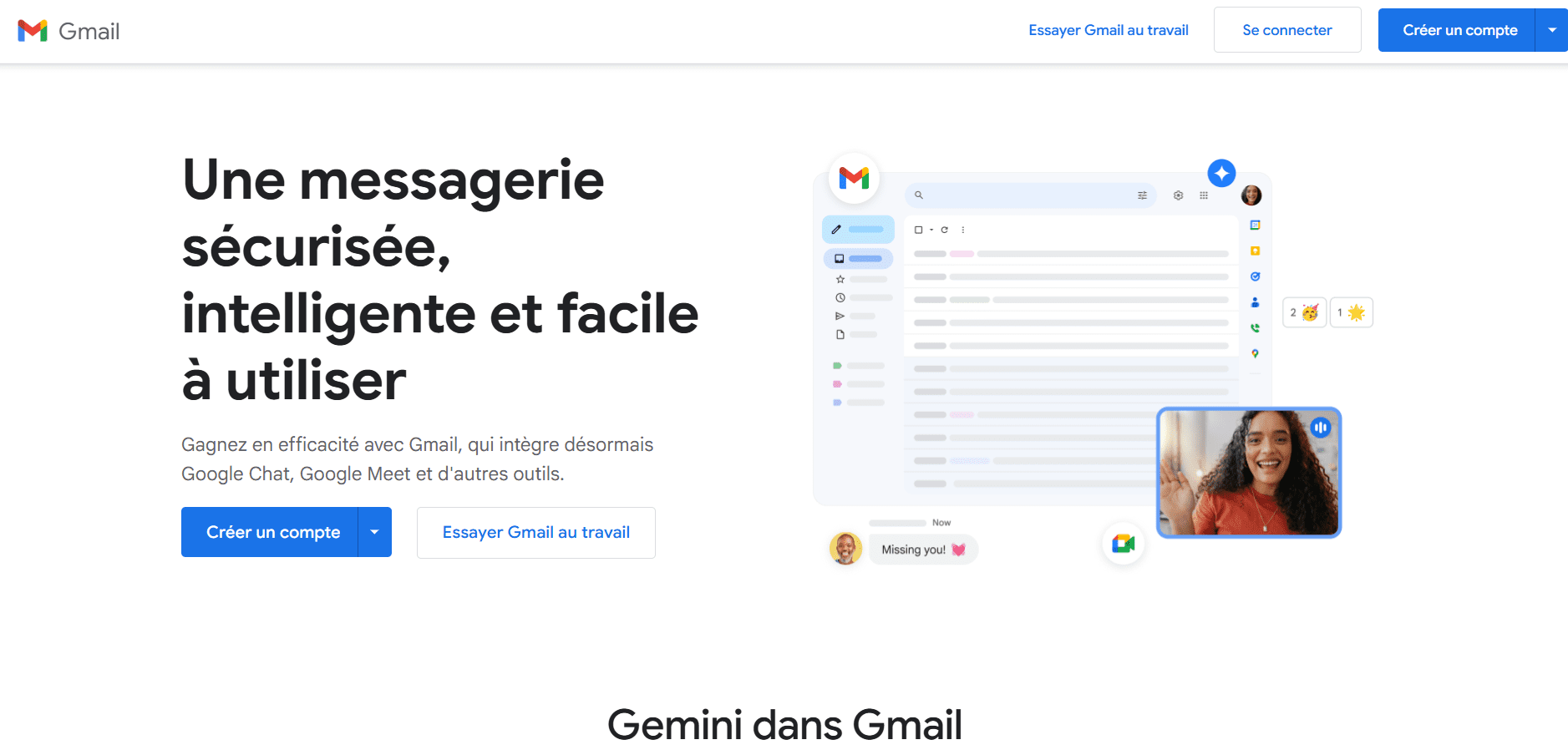
Vous tapez « accéder à ma boîte Gmail » parce que l’écran affiche « Impossible de se connecter à votre compte » et que vous n’avez ni le temps ni l’envie de fouiller dans des paramètres obscurs. C’est le genre de blocage qui se résout en moins de cinq minutes une fois qu’on connaît le bon ordre des étapes. Voici la marche à suivre, sur ordinateur comme sur mobile, avec ce qui a changé depuis l’an dernier.
Se connecter à Gmail depuis un ordinateur
C’est la méthode la plus fiable, celle qui fonctionne sur PC comme sur Mac sans installation particulière.
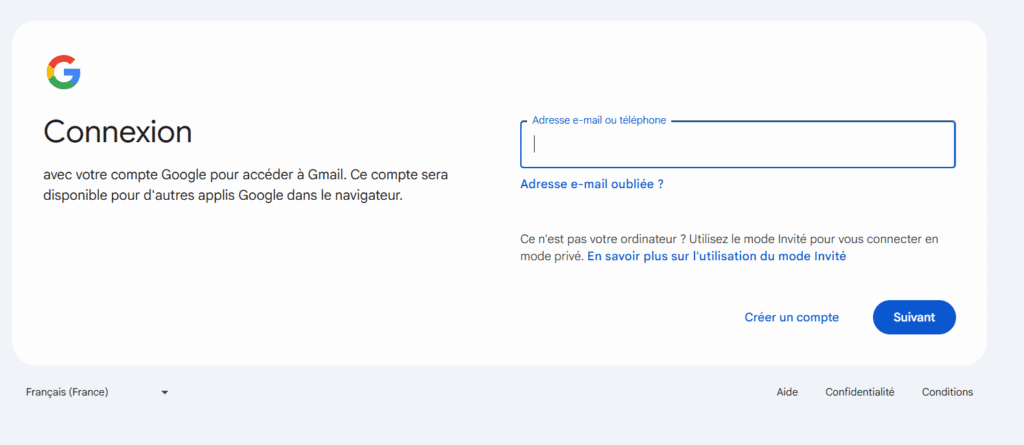
- Ouvrez votre navigateur habituel, Chrome, Firefox ou Safari, peu importe.
- Rendez-vous sur www.gmail.com.
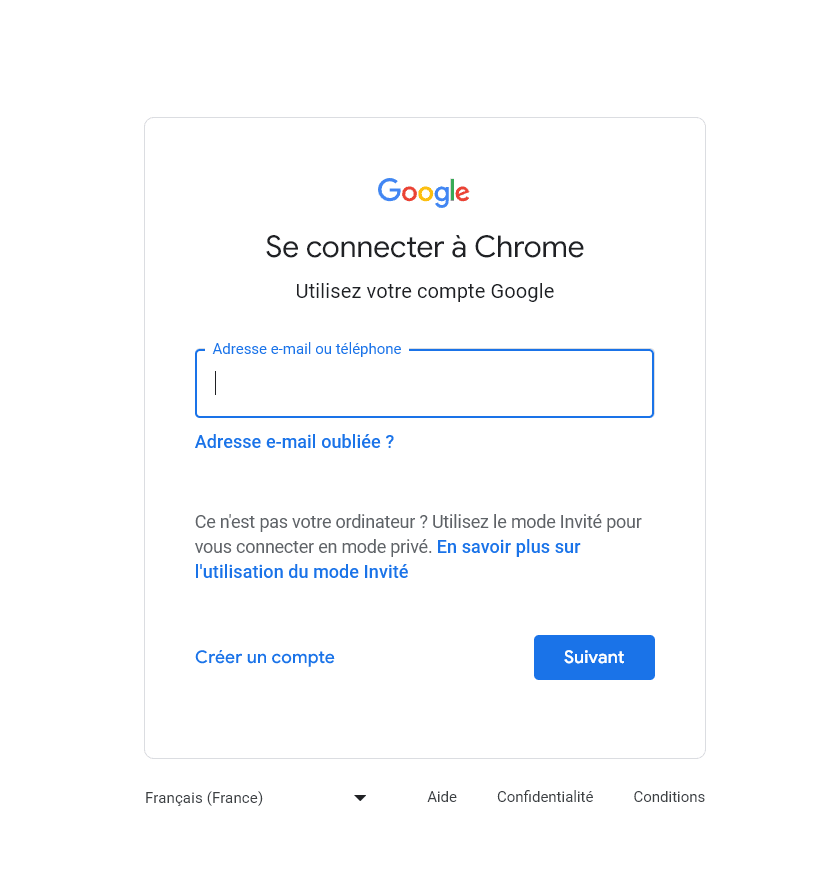
- Saisissez l’adresse e-mail associée à votre compte Google, la même que vous utilisez pour YouTube ou Google Drive.
- Entrez votre mot de passe, ou validez la connexion par empreinte, visage ou code d’appareil si vous avez déjà activé une clé d’accès.
Ce dernier point mérite une explication, parce qu’il change concrètement la façon dont on se connecte depuis cette année. Google pousse activement les clés d’accès, ou passkeys, comme méthode de connexion par défaut : au lieu de taper un mot de passe, vous confirmez votre identité directement depuis votre téléphone ou votre ordinateur, sans rien saisir. Le mot de passe classique reste disponible en secours, mais si votre compte vous propose cette option lors de la connexion, elle est plus rapide et plus difficile à contourner pour quelqu’un de malveillant.
Se connecter à Gmail depuis un smartphone
Sur mobile, la logique est différente : une fois l’application installée, vous n’avez normalement plus besoin de vous reconnecter à chaque ouverture.
- Téléchargez l’application Gmail depuis le Google Play Store ou l’App Store si elle n’est pas déjà présente sur votre appareil.
- Ouvrez l’application et connectez-vous avec vos identifiants Google, ou avec votre clé d’accès si vous l’avez configurée.
Une fois connecté, l’application reste ouverte en arrière-plan et vous notifie en temps réel, ce qui évite d’avoir à répéter cette procédure à chaque fois que vous voulez consulter un message.
Les blocages les plus fréquents, et comment les lever
Mot de passe oublié
Un mot de passe complexe qu’on ne retrouve plus au moment de se connecter, c’est le blocage le plus courant. La procédure reste simple si vous suivez ces étapes dans l’ordre.
- Cliquez sur « Mot de passe oublié ? » sous le champ de connexion.
- Google vous envoie un code de vérification, soit par SMS sur votre téléphone, soit sur une adresse e-mail secondaire préalablement enregistrée.
- Une fois ce code saisi, vous pouvez créer un nouveau mot de passe, ou en profiter pour configurer une clé d’accès et éviter ce problème à l’avenir.
Compte bloqué pour raisons de sécurité
Google bloque parfois un compte après plusieurs tentatives de connexion avec un mot de passe incorrect, une protection normale plutôt qu’un dysfonctionnement. La récupération se fait via l’adresse e-mail secondaire ou le numéro de téléphone associé au compte, en répondant aux questions de vérification d’identité posées à l’écran.
Si vous voulez limiter ce risque durablement, l’authentification à deux facteurs reste une protection solide, même après l’arrivée des clés d’accès. Le centre d’aide officiel de Google détaille la procédure d’activation étape par étape sur support.google.com/mail, une ressource plus fiable qu’un tutoriel tiers si vous rencontrez un cas particulier.
Organiser sa boîte une fois qu’on y est
Se reconnecter, c’est une chose. Retrouver un message précis dans une boîte qui déborde de notifications non lues en est une autre. Deux réglages simples changent tout sur ce point.
- Les libellés permettent de classer vos e-mails par catégorie, « Travail », « Personnel » ou « Factures » par exemple, pour retrouver un message sans faire défiler des centaines de lignes.
- Les filtres automatisent ce tri dès l’arrivée d’un message. Un e-mail provenant d’un expéditeur précis peut être classé directement dans le bon dossier, sans action de votre part à chaque réception.
Activez également les notifications push si vous ne voulez rater aucun message important, en gardant à l’esprit qu’un excès de notifications produit l’effet inverse : on finit par toutes les ignorer, y compris les utiles.
Un dernier réglage, souvent ignoré : la recherche avancée. Le champ de recherche de Gmail accepte des opérateurs précis, comme « from : » pour un expéditeur donné ou « has:attachment » pour ne faire remonter que les messages avec pièce jointe. C’est nettement plus rapide qu’un défilement manuel une fois que la boîte dépasse plusieurs milliers de messages, ce qui arrive plus vite qu’on ne le pense.
Gmail face aux autres messageries : ce qui justifie vraiment le choix
La question revient souvent une fois la connexion résolue : Gmail est-il vraiment le bon choix, ou vaut-il mieux basculer ailleurs. La réponse dépend surtout de ce que vous utilisez à côté.
| Service | Point fort | Limite honnête |
|---|---|---|
| Gmail | Intégration directe avec Drive, Docs et Android, stockage généreux | Publicité ciblée présente sur la version gratuite |
| Outlook | Intégration native avec la suite Microsoft Office | Interface plus lourde à prendre en main au démarrage |
| Yahoo Mail | Interface personnalisable | Écosystème moins intégré aux outils du quotidien |
Si vous utilisez déjà Android ou Google Docs au quotidien, Gmail reste le choix le plus cohérent, simplement parce que tout communique sans configuration supplémentaire. Si votre environnement de travail tourne autour de Word et Excel, Outlook a plus de sens malgré une prise en main un peu plus lente au départ. Si votre adresse e-mail est liée à un nom de domaine personnel plutôt qu’à un service gratuit, la question se pose différemment : je détaille cette configuration dans mon guide sur la création d’une adresse e-mail avec nom de domaine.
Questions fréquentes
Oui, si vous avez configuré une clé d’accès sur votre compte Google. Le mot de passe classique reste disponible en secours tant que vous ne l’avez pas explicitement supprimé.
Utilisez votre adresse e-mail secondaire si vous en avez enregistré une, ou passez par la procédure de récupération de compte détaillée sur le centre d’aide Google, qui demande des informations sur votre usage habituel du compte.
Oui, mieux vaut vous déconnecter systématiquement après usage sur un appareil qui n’est pas le vôtre, quelle que soit la méthode de connexion utilisée.
Google conserve un historique des connexions récentes, consultable depuis les paramètres de sécurité de votre compte. Si un appareil ou une localisation inconnue y apparaît, changez immédiatement votre mot de passe et vérifiez vos options de récupération.
Se reconnecter à sa boîte mail ne devrait jamais prendre plus de quelques minutes une fois qu’on connaît la bonne procédure. Le reste, le tri, les filtres, la sécurité, se règle une fois pour toutes et vous fait gagner du temps chaque semaine suivante.